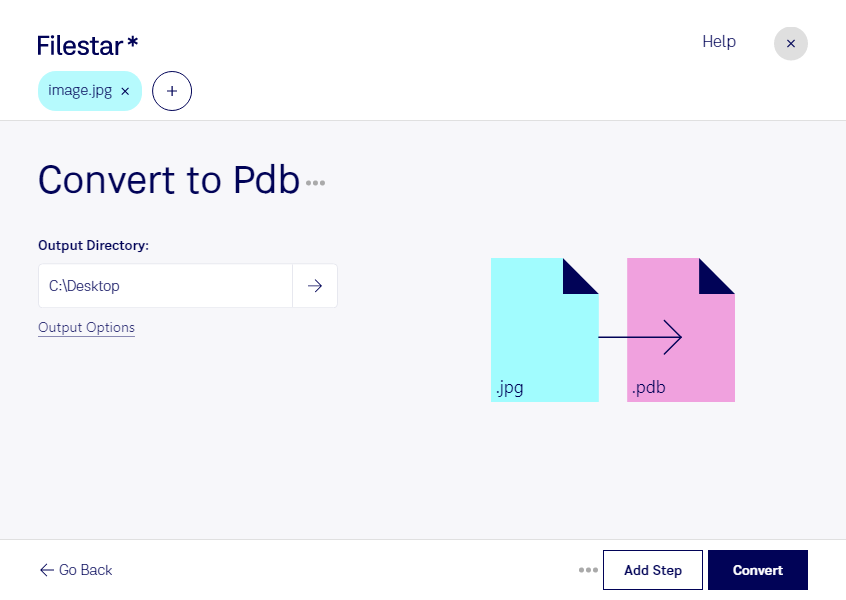
Wenn du JPEG-Bilder für eine ältere Palm-basierte E-Book-Umgebung aufbereiten möchtest, kann eine Umwandlung in pdb sinnvoll sein. Filestar läuft auf Windows und macOS und verarbeitet deine Dateien lokal auf deinem Computer. So kannst du vorhandenes Bildmaterial für spezielle Lesegeräte oder bestehende Arbeitsabläufe vorbereiten.
jpg ist ein Rasterbildformat, das häufig für Fotos, eingescannte Seiten und Abbildungen verwendet wird. Die Palm-Desktop-Datenbankdatei pdb dient im E-Book-Bereich als Container für Inhalte. Dabei ist wichtig: Nicht jede pdb-Datei ist mit jedem Palm-Leseprogramm kompatibel. Prüfe deshalb zunächst anhand einer Beispieldatei, ob das Ergebnis von deiner Zielanwendung unterstützt wird. Aus einem Seitenfoto wird durch einen Formatwechsel außerdem nicht automatisch durchsuchbarer Text.
Im beruflichen Alltag kann dieser Verarbeitungsschritt beispielsweise für Archivmitarbeitende relevant sein, die digitalisierte Dokumentseiten für historische Palm-Systeme bereitstellen. Auch technische Redaktionen oder Bildungseinrichtungen mit älteren Gerätebeständen können bildbasierte Anleitungen und Lernmaterialien für solche Umgebungen aufbereiten.
Mit der Stapelverarbeitung von Filestar musst du Bilder nicht einzeln bearbeiten. Du kannst mehrere jpg-Dateien gemeinsam auswählen und denselben Verarbeitungsschritt auf die gesamte Auswahl anwenden. Das reduziert wiederkehrende Handgriffe und erleichtert die Arbeit mit umfangreichen Bildsammlungen.
Gerade bei internen Unterlagen, personenbezogenen Informationen oder unveröffentlichtem Material ist die lokale Verarbeitung ein Vorteil: Deine Ausgangsdateien müssen dafür nicht auf einen fremden Cloud-Server hochgeladen werden. Dadurch vermeidest du zusätzliche Risiken durch die Übertragung und Speicherung bei externen Diensten. Die Sicherheit deines Computers und deine eigenen Zugriffsregeln bleiben dabei entscheidend.
Du möchtest klären, ob Filestar zu deinen pdb-Dateien und deiner Zielanwendung passt? Melde dich bei uns und beschreibe deinen Anwendungsfall.