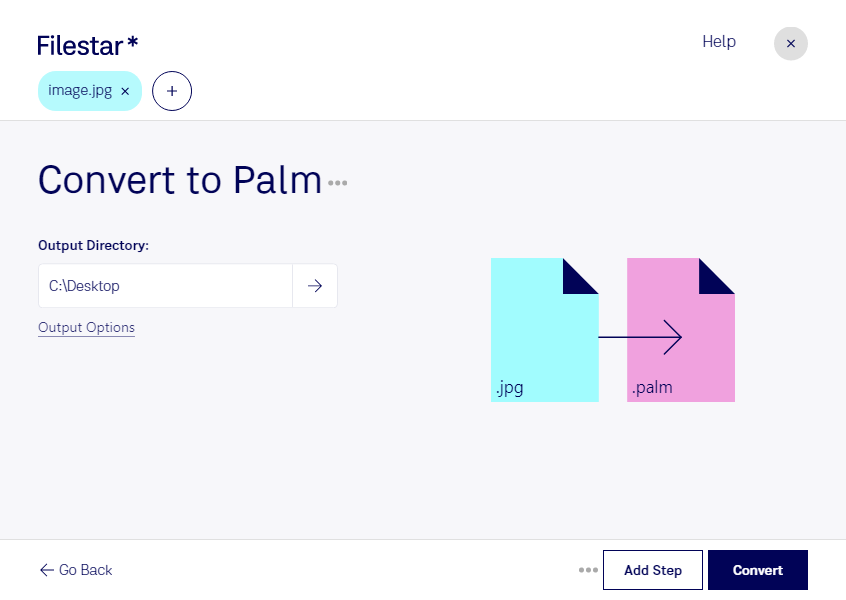
Wenn du JPEG-Bilder für ältere Palm-Anwendungen oder entsprechende Arbeitsabläufe benötigst, kannst du mit Filestar jpg in palm umwandeln. Dabei wird dein Bild als Palm-Pixmap-Datei gespeichert. Beide Formate sind Rasterbilder, unterscheiden sich jedoch in ihrer Speicherung und den Anwendungen, die sie verarbeiten können.
Das jpg-Format ist für Fotos und andere komprimierte Bilder weit verbreitet. palm ist dagegen ein Spezialformat aus dem Palm-Umfeld. Die Umwandlung ist deshalb besonders dann sinnvoll, wenn eine bestehende Anwendung ausdrücklich Palm-Pixmap-Dateien erwartet. Sie stellt allerdings keine Bilddetails wieder her, die durch die JPEG-Komprimierung bereits verloren gegangen sind.
Für Entwickler, die ältere Palm-Software pflegen, kann die Konvertierung beispielsweise bei der Vorbereitung von Grafiken für eine Benutzeroberfläche hilfreich sein. Auch in der digitalen Archivierung oder bei der Betreuung historischer Geräte lassen sich vorhandene JPEG-Bilder so für passende Zielsysteme aufbereiten. Prüfe dabei die Anforderungen deiner Anwendung an Bildgröße und Farbdarstellung und teste zunächst eine Beispieldatei.
Filestar läuft auf Windows und macOS. Statt jedes Bild einzeln umzuwandeln, kannst du mehrere Dateien auswählen und gemeinsam verarbeiten. Diese Stapelverarbeitung spart wiederkehrende Arbeit – etwa wenn du einen ganzen Bildbestand für ein Archivprojekt oder eine ältere Anwendung vorbereitest.
Die Verarbeitung erfolgt lokal auf deinem Computer. Deine Bilder müssen dafür nicht auf einen externen Konvertierungsdienst hochgeladen werden. Das reduziert die Weitergabe vertraulicher Inhalte an Dritte und erleichtert dir die Kontrolle über Originale und Ausgabedateien. Gerade bei internen Projektgrafiken, Kundendaten oder unveröffentlichtem Bildmaterial ist das ein wichtiger Vorteil. Wie sicher die Dateien insgesamt sind, hängt auch vom Schutz deines Computers und deiner Speicherorte ab.
Du möchtest klären, ob Filestar zu deinem Palm-Projekt oder deinem Dateibestand passt? Melde dich bei uns und beschreibe deinen Anwendungsfall.