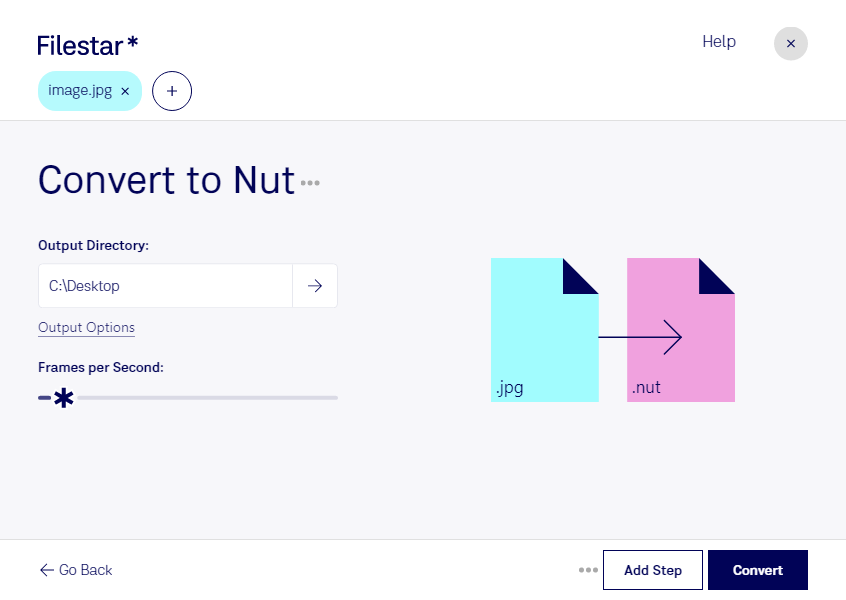
Wenn du ein JPEG-Bild für einen videobasierten Workflow benötigst, kannst du mit Filestar jpg in nut umwandeln. Die Software läuft auf Windows und macOS und verarbeitet deine Dateien direkt auf deinem Computer. So bereitest du Bildmaterial für Anwendungen vor, die mit dem NUT Open Multimedia Container arbeiten.
Dabei unterscheiden sich die beiden Formate grundlegend: jpg speichert ein einzelnes Rasterbild, während nut ein Container für Video- und weitere Mediendaten ist. Bei der Umwandlung wird dein Bild als Videoinhalt im Container abgelegt. Aus einem statischen Motiv entstehen dadurch weder Bewegung noch zusätzliche Bilddetails. Entscheidend ist, ob deine Zielanwendung nut unterstützt und das Ergebnis für deinen weiteren Arbeitsschritt geeignet ist.
Nützlich kann das beispielsweise in der Videoproduktion sein, wenn du Standbilder in eine technische Verarbeitungskette integrieren möchtest. Auch Entwickler von Medienanwendungen und Teams in der Qualitätssicherung können Bildmotive im nut-Format für Tests von Videoimporten oder automatisierten Abläufen benötigen.
Mit der Stapelverarbeitung von Filestar musst du nicht jedes Bild einzeln umwandeln. Du kannst mehrere jpg-Dateien gemeinsam verarbeiten und wiederkehrende Aufgaben mit weniger manuellen Schritten erledigen. Das erleichtert die Vorbereitung umfangreicher Bildsammlungen und spart Zeit bei regelmäßig anfallenden Konvertierungen.
Die lokale Verarbeitung ist besonders bei vertraulichen Kundenmotiven, unveröffentlichten Produktbildern oder personenbezogenen Aufnahmen sinnvoll. Deine Dateien müssen für die Umwandlung nicht auf einen externen Cloud-Dienst hochgeladen werden. Damit vermeidest du zusätzliche Übertragungs- und Speicherorte und behältst die Kontrolle über dein Ausgangsmaterial. Die Sicherheit deines Computers bleibt dabei weiterhin wichtig.
Du möchtest klären, ob die Umwandlung zu deinem Workflow passt? Kontaktiere uns und beschreibe, mit welcher Zielanwendung du deine nut-Dateien weiterverarbeiten möchtest.