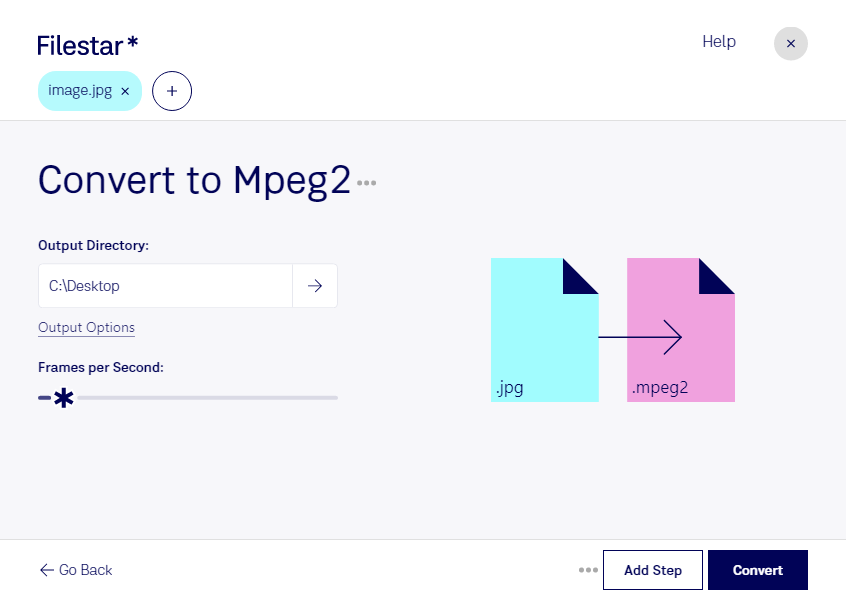
Du möchtest ein JPEG-Bild für einen Video-Workflow nutzen? Mit Filestar kannst du jpg in mpeg2 umwandeln und dein Rasterbild in ein MPEG-2-Video überführen. Das ist hilfreich, wenn dein Zielsystem Videodateien statt einzelner Bilder benötigt oder MPEG-2 für die weitere Verarbeitung vorgibt.
Im beruflichen Alltag gibt es dafür verschiedene Einsatzmöglichkeiten: In der Medienproduktion lassen sich Titelbilder oder Infotafeln für videobasierte Abläufe vorbereiten. Veranstaltungstechniker können Standbilder für Zuspielsysteme aufbereiten, die MPEG-2 unterstützen. Auch für Präsentationen auf älteren Informationsdisplays kann die Umwandlung sinnvoll sein. Prüfe vorher, welche Formate und technischen Vorgaben dein Wiedergabesystem verlangt – die Dateiendung allein garantiert noch keine Kompatibilität.
Filestar läuft auf Windows und macOS und unterstützt die Stapelverarbeitung. Statt jedes jpg einzeln zu bearbeiten, kannst du mehrere Dateien auswählen und denselben Konvertierungsschritt auf alle anwenden. Das spart wiederkehrende Handgriffe, etwa bei umfangreichen Bildbeständen für Veranstaltungen, Schulungen oder Kundenprojekte.
Die Verarbeitung erfolgt lokal auf deinem Computer. Deine Bilder müssen dafür nicht auf den Server eines Cloud-Konverters hochgeladen werden. So vermeidest du zusätzliche Datenübertragungen an externe Anbieter und behältst die Kontrolle über vertrauliche Motive, unveröffentlichte Kampagnen oder personenbezogene Bildinhalte. Gerade bei sensiblen Projekten reduziert das mögliche Offenlegungsrisiken gegenüber einer Cloud-Verarbeitung.
Du möchtest prüfen, ob die Umwandlung zu deinem Arbeitsablauf und deinem Zielsystem passt? Kontaktiere uns mit deinen Anforderungen – wir helfen dir bei der Auswahl der passenden Verarbeitung mit Filestar.