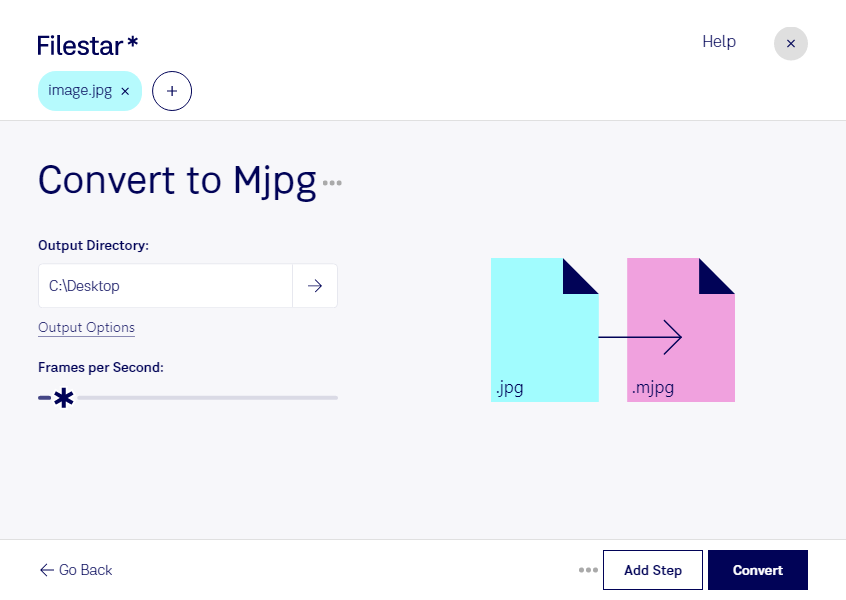
Wenn du ein JPEG-Bild für einen videobasierten Arbeitsablauf benötigst, kannst du mit Filestar jpg in mjpg umwandeln. Die Software läuft auf Windows und macOS und verarbeitet deine Dateien lokal auf deinem Computer. So überführst du Rasterbilder in das Videoformat Motion JPEG, ohne einen Online-Konverter zu verwenden.
jpg speichert ein einzelnes Bild, während mjpg Videobilder nutzt, die jeweils als JPEG komprimiert werden. Das kann praktisch sein, wenn eine Anwendung oder ein bestehender Produktionsablauf ausdrücklich Motion JPEG voraussetzt. Wichtig für deine Planung: Aus einem einzelnen Foto entsteht durch die Formatumwandlung nicht automatisch eine bewegte Szene.
Im beruflichen Alltag ist die Umwandlung beispielsweise für Medienproduktion, technische Dokumentation oder die Vorbereitung von Bildmaterial für Videoprojekte interessant. Arbeitest du als Videoredakteur, kannst du statische Motive für einen Motion-JPEG-basierten Workflow bereitstellen. In technischen Teams kann die Konvertierung helfen, Referenzbilder für Prüf- oder Visualisierungssysteme vorzubereiten, die dieses Format unterstützen. Prüfe vorab, welche Anforderungen dein Zielsystem an die Videodateien stellt.
Mit der Stapelverarbeitung von Filestar musst du nicht jede Datei einzeln umwandeln. Du kannst mehrere jpg-Dateien auswählen und denselben Vorgang auf die gesamte Auswahl anwenden. Das spart wiederkehrende Arbeit, etwa bei umfangreichen Bildbeständen oder regelmäßig anfallenden Kundenprojekten.
Die lokale Verarbeitung ist besonders bei vertraulichen Aufnahmen ein Vorteil: Deine Bilddateien müssen für die Umwandlung nicht auf einen fremden Cloud-Server hochgeladen werden. Dadurch vermeidest du zusätzliche Übertragungs- und Speicherorte und behältst mehr Kontrolle über sensible Kunden-, Produkt- oder Projektdaten.
Du möchtest prüfen, ob Filestar zu deinem Motion-JPEG-Workflow passt? Nimm Kontakt mit uns auf und beschreibe uns deine Dateien und Anforderungen.