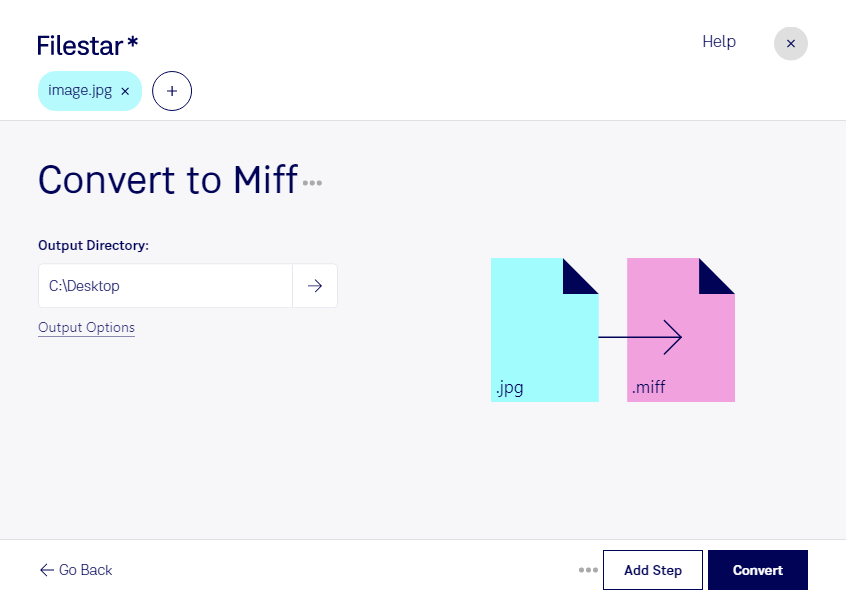
Wenn du jpg in miff umwandeln möchtest, bietet dir Filestar eine lokale Lösung für Windows und macOS. Du wandelst deine JPEG-Bilder in Magick-Bilder um und bereitest sie damit für die Weiterverarbeitung in ImageMagick-basierten Arbeitsabläufen vor. Beide Formate speichern Rasterbilder, erfüllen aber unterschiedliche Aufgaben.
jpg eignet sich durch seine verlustbehaftete Komprimierung besonders für kompakte Fotos und die Verteilung von Bildern. miff ist das native Bildformat von ImageMagick und kann Bilddaten sowie zusätzliche Bildinformationen für weitere Verarbeitungsschritte speichern. Das ist hilfreich, wenn du Bilder zwischen mehreren Bearbeitungsschritten in einem dafür ausgelegten Format ablegen möchtest. Bereits durch die jpg-Komprimierung verlorene Details werden bei der Umwandlung allerdings nicht wiederhergestellt.
In der professionellen Bildverarbeitung kann dieser Formatwechsel beispielsweise für Entwickler automatisierter Bildabläufe, Teams in der Medienproduktion oder wissenschaftliche Einrichtungen sinnvoll sein. Produktfotos lassen sich für eine ImageMagick-Verarbeitung vorbereiten, Bildserien in ein einheitliches Zwischenformat überführen oder Aufnahmen für nachfolgende Analyseschritte bereitstellen. Entscheidend ist, dass deine weiteren Werkzeuge miff unterstützen.
Mit der Stapelverarbeitung von Filestar musst du nicht jedes Bild einzeln konvertieren. Du kannst mehrere jpg-Dateien gemeinsam auswählen und denselben Konvertierungsschritt auf die gesamte Auswahl anwenden. Das spart wiederkehrende Handgriffe und erleichtert die Verarbeitung umfangreicher Bildbestände.
Die Umwandlung erfolgt lokal auf deinem Computer statt über einen Online-Konverter. Deine Bilder müssen dafür nicht an einen externen Konvertierungsdienst übertragen werden. So reduzierst du die Weitergabe sensibler Inhalte und behältst die Kontrolle über Kundendaten, unveröffentlichte Produktaufnahmen oder interne Bildarchive. Die Sicherheit deiner Dateien hängt dabei weiterhin vom Schutz deines Computers und deinen Zugriffsregeln ab.
Du möchtest klären, ob Filestar zu deinem Bildverarbeitungsablauf passt? Kontaktiere uns und beschreibe, welche Dateien und Verarbeitungsschritte du benötigst.