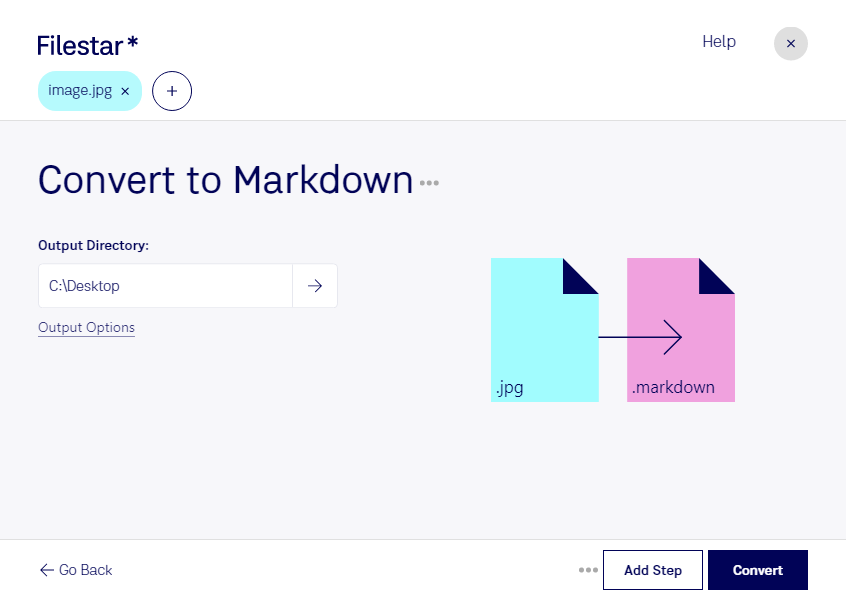
Du möchtest jpg in markdown umwandeln, um Bildmaterial in deine Dokumentation einzubinden? Filestar unterstützt dich bei der Dateiverarbeitung direkt auf deinem Computer – unter Windows und macOS. Auch mehrere Dateien lassen sich in einem Arbeitsgang bearbeiten, statt jedes Bild einzeln anzufassen.
Dabei ist der Unterschied zwischen den Formaten wichtig: Ein jpg ist ein JPEG-Bild und speichert Inhalte als Rasterbild. Eine markdown-Datei ist eine textbasierte Markdown-Dokumentationsdatei, die häufig in der Softwareentwicklung eingesetzt wird. Bilder werden darin üblicherweise über Bildverweise eingebunden. Ein Formatwechsel allein macht aus abgebildetem Text deshalb noch keinen bearbeitbaren Markdown-Text; dafür ist zusätzlich eine Texterkennung erforderlich.
Für Entwickler kann dieser Workflow hilfreich sein, wenn Screenshots aus einer Anwendung in technische Anleitungen oder Projektdokumentationen aufgenommen werden sollen. Technische Redakteure können Bildmaterial für Wartungsanweisungen vorbereiten. Auch Support-Teams profitieren, wenn sie bebilderte Hilfeseiten strukturieren und wiederkehrende Verarbeitungsschritte vereinheitlichen möchten.
Mit der Stapelverarbeitung von Filestar kannst du mehrere jpg-Dateien gemeinsam verarbeiten. Das reduziert manuelle Wiederholungen und hilft dir, größere Bildsammlungen für deinen Dokumentationsworkflow vorzubereiten. Die passenden skills bündeln die jeweiligen Verarbeitungsschritte in einer Desktop-Anwendung.
Die lokale Verarbeitung bietet gerade bei internen Screenshots, Kundendaten oder unveröffentlichten Produktinformationen einen wichtigen Vorteil: Für diese Arbeitsschritte müssen deine Dateien nicht auf einen externen Konvertierungsserver hochgeladen werden. Du behältst die Kontrolle über Speicherort und Zugriffsrechte. Wie sicher die Dateien insgesamt sind, hängt weiterhin vom Schutz deines Computers ab.
Du möchtest klären, wie sich deine jpg-Dateien sinnvoll für eine Markdown-Dokumentation verarbeiten lassen? Kontaktiere uns und beschreibe deinen Anwendungsfall.