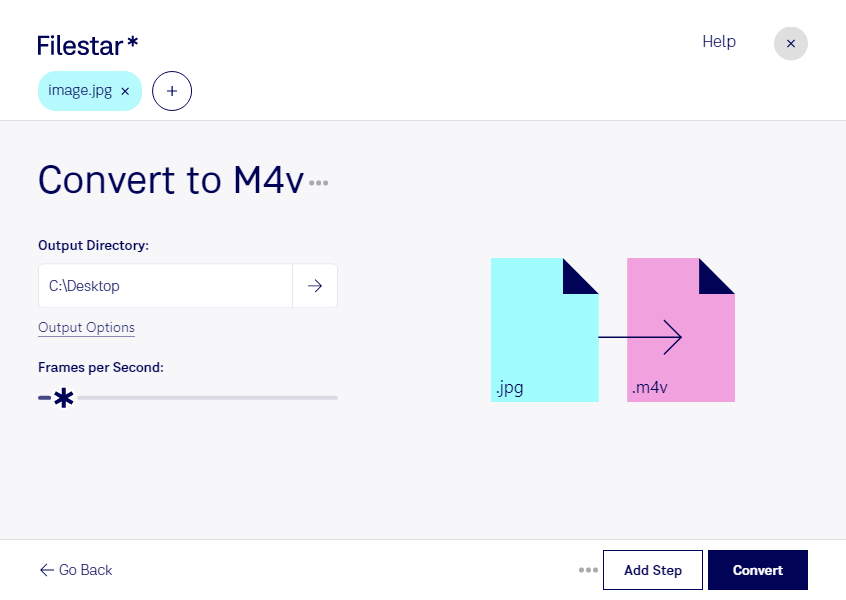
Wenn du ein jpg in m4v umwandeln möchtest, machst du aus einem JPEG-Bild eine Videodatei. Das ist hilfreich, wenn du Fotos, Grafiken oder Produktbilder in einem videobasierten Arbeitsablauf nutzen willst. Mit Filestar verarbeitest du deine Dateien direkt auf deinem Computer – unter Windows ebenso wie unter macOS.
jpg ist ein Rasterbildformat, das Bildinformationen als Pixel speichert. m4v ist dagegen ein Videoformat, das häufig als iTunes-Video bezeichnet wird. Bei der Umwandlung wird dein statisches Bild in eine Videodatei überführt: Bewegung oder eine animierte Bildfolge entstehen dadurch nicht automatisch. Prüfe deshalb, welche Anforderungen dein Zielprogramm an Videodauer, Auflösung und Wiedergabe stellt.
Im Berufsalltag kann diese Umwandlung beispielsweise für Videoredakteure sinnvoll sein, die Standbilder für einen Schnittworkflow vorbereiten. Marketingteams können Produktmotive für videobasierte Präsentationen aufbereiten, während Agenturen Kundenbilder in einem benötigten Videoformat bereitstellen. Entscheidend ist, dass die eingesetzte Software m4v unterstützt.
Wenn du viele Bilder verarbeiten möchtest, hilft dir die Stapelverarbeitung von Filestar. Du kannst mehrere Dateien gemeinsam umwandeln, statt jeden Vorgang einzeln anzustoßen. Das spart wiederkehrende Arbeit und erleichtert die Bearbeitung größerer Bildbestände.
Die lokale Verarbeitung ist besonders bei vertraulichen Kundenmotiven, unveröffentlichten Produktfotos oder personenbezogenen Bildern ein Vorteil. Für die Umwandlung müssen diese Dateien nicht an einen Online-Konverter übertragen werden. Dadurch vermeidest du zusätzliche Risiken durch Uploads und die Speicherung bei einem weiteren Anbieter. Der Schutz deiner Dateien hängt weiterhin auch von der Sicherheit deines Computers ab.
Du möchtest klären, wie Filestar zu deinem Bild- und Videoworkflow passt? Melde dich bei uns und beschreibe, welche Dateien du verarbeiten möchtest.