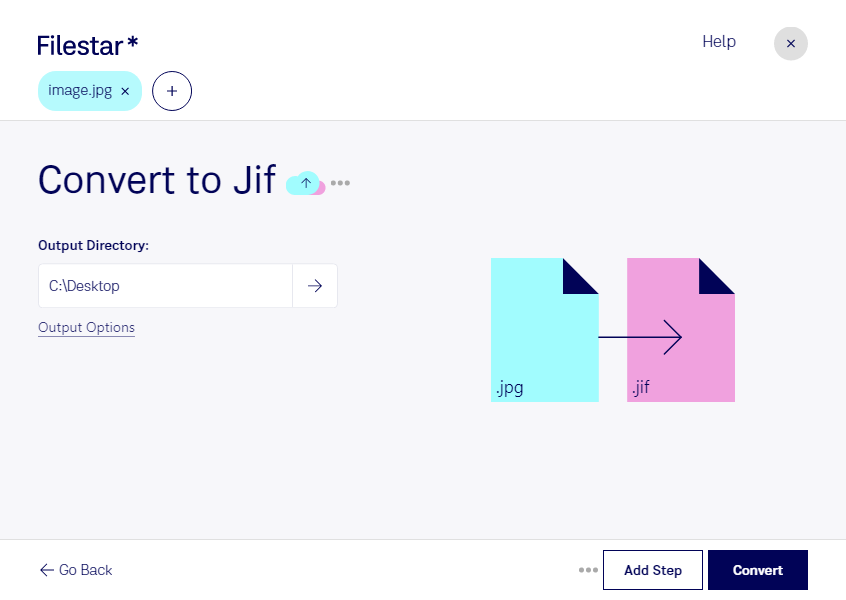
Wenn eine Anwendung oder ein bestimmter Arbeitsablauf Bilder im jif-Format verlangt, kannst du deine jpg-Dateien mit Filestar entsprechend umwandeln. Die Software läuft auf Windows und macOS und verarbeitet deine Bilder lokal auf deinem Computer.
Ein jpg ist ein JPEG-Bild, während jif für das JPEG-Austauschformat steht. Beide Dateitypen sind Rasterbilder und gehören zur JPEG-Familie. Die Umwandlung ist daher vor allem dann sinnvoll, wenn ein Zielsystem ausdrücklich jif-Dateien erwartet. Eine höhere Auflösung oder die Wiederherstellung bereits verlorener Bilddetails entsteht durch den Formatwechsel nicht.
Im Berufsalltag kann diese Anpassung beispielsweise für Grafikdesigner, Fotografen oder Mitarbeitende in Bildarchiven nützlich sein. Müssen Produktfotos, Kundenaufnahmen oder Archivbestände an eine Fachanwendung übergeben werden, entscheidet deren Formatunterstützung darüber, welche Dateien sich weiterverarbeiten lassen. Prüfe deshalb vorab, ob dein Zielsystem das JPEG-Austauschformat tatsächlich benötigt.
Mit der Stapelverarbeitung von Filestar kannst du mehrere Bilder in einem Durchgang umwandeln, statt jede Datei einzeln zu bearbeiten. Das spart wiederkehrende Arbeit und erleichtert die Verarbeitung größerer Bildbestände. Bei wichtigen Projekten empfiehlt sich zunächst ein Test mit wenigen Dateien, um das Ergebnis in der vorgesehenen Anwendung zu prüfen.
Gerade bei unveröffentlichten Produktbildern oder vertraulichen Kundenaufnahmen ist die lokale Verarbeitung ein Vorteil: Deine Bilddateien müssen für die Umwandlung nicht auf einen externen Server hochgeladen werden. So reduzierst du die Weitergabe sensibler Inhalte an Dritte und behältst die Kontrolle über deren Speicherung auf deinem Rechner.
Du möchtest klären, ob Filestar zu deinem Bildworkflow passt? Kontaktiere uns mit deinen Anforderungen an die Umwandlung von jpg in jif.