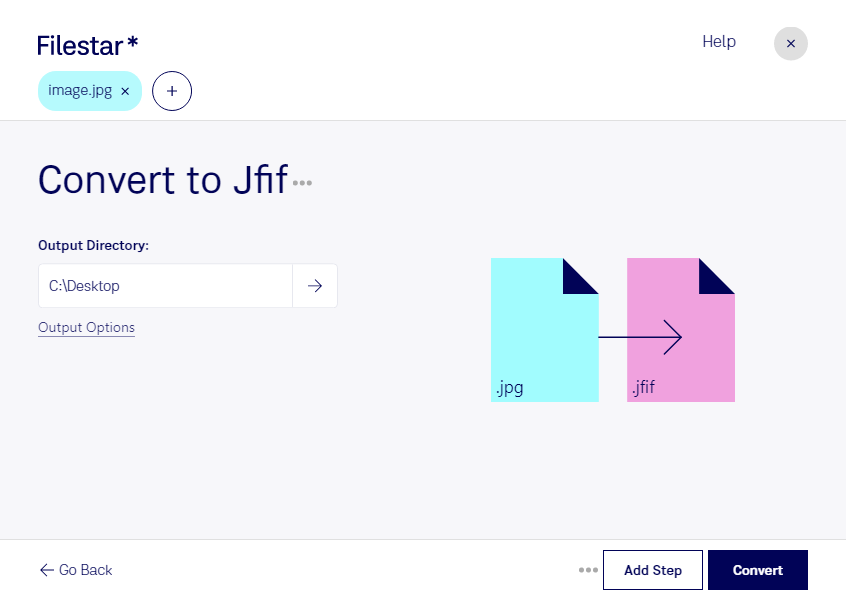
Wenn eine Anwendung ausdrücklich jfif-Dateien verlangt, kannst du mit Filestar deine jpg-Bilder in das passende Format umwandeln. Die Software läuft auf Windows und macOS und verarbeitet deine Dateien direkt auf deinem Computer. So bereitest du einzelne Bilder oder ganze Bildbestände für die weitere Verwendung vor.
Ein jpg ist ein JPEG-Bild und gehört zu den Rasterbilddateien. Auch jfif, kurz für JPEG File Interchange Format, ist ein Rasterbildformat und nutzt JPEG-komprimierte Bilddaten. Der Unterschied liegt vor allem in der festgelegten Dateistruktur und den Informationen, die den Austausch zwischen Anwendungen erleichtern. Eine Umwandlung kann daher sinnvoll sein, wenn ein Zielsystem jfif erwartet. Sie erhöht jedoch nicht automatisch die Bildqualität oder Auflösung deiner Ausgangsdatei.
Im beruflichen Alltag ist das beispielsweise für Medienagenturen, Redaktionen oder die technische Dokumentation hilfreich: Du kannst Produktfotos, Bildarchive oder Illustrationen an die Formatvorgaben einer bestimmten Anwendung anpassen. Entscheidend ist dabei, welche Dateiformate dein Zielsystem tatsächlich unterstützt. Mit der Stapelverarbeitung von Filestar musst du nicht jedes Bild einzeln konvertieren. Stattdessen wählst du mehrere Dateien aus und wendest die gewünschte Umwandlung gemeinsam auf sie an. Das spart wiederkehrende Arbeit und erleichtert die Verarbeitung umfangreicher Bildsammlungen.
Gerade bei unveröffentlichten Produktbildern, Kundenaufnahmen oder internen Dokumentationen spricht viel für eine lokale Verarbeitung. Anders als bei einem Cloud-Konverter musst du deine Bilder für die Umwandlung nicht auf einen fremden Server hochladen. Dadurch vermeidest du zusätzliche Übertragungs- und Speicherorte und behältst mehr Kontrolle über vertrauliche Dateien. Die Sicherheit deines Computers und deine internen Datenschutzvorgaben bleiben dabei weiterhin wichtig.
Du möchtest wissen, ob Filestar zu deinem Bildworkflow passt? Kontaktiere uns mit deinen Anforderungen an die Umwandlung von jpg in jfif.