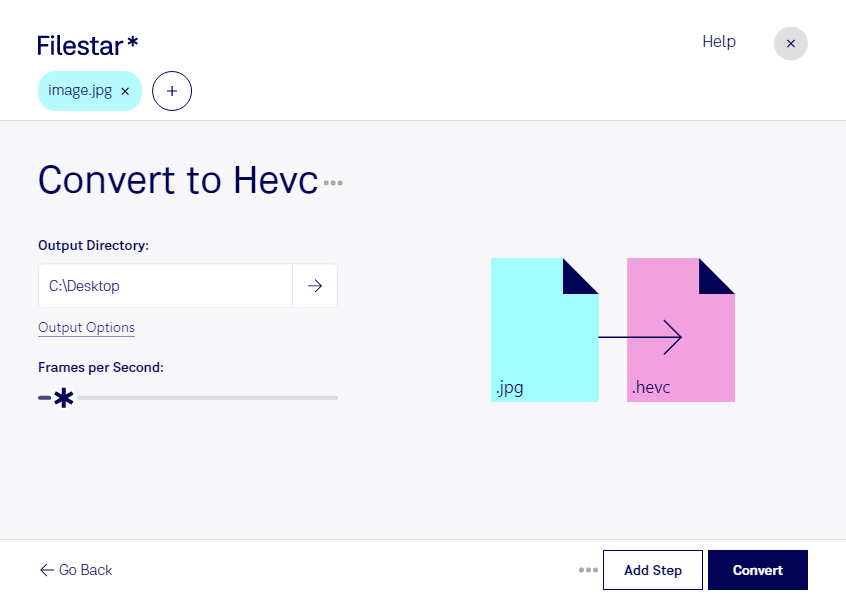
Wenn du jpg in hevc umwandeln möchtest, wechselst du von einem Bildformat zu einem Videoformat. Ein jpg ist ein JPEG-Bild mit rasterbasierten Bilddaten. Eine hevc-Datei enthält dagegen Videodaten, die mit High Efficiency Video Coding, auch H.265 genannt, komprimiert wurden. Das ist beispielsweise sinnvoll, wenn du statische Motive als Videomaterial weiterverarbeiten möchtest. Aus einem einzelnen Foto entsteht dabei jedoch nicht automatisch eine bewegte Szene.
Filestar läuft auf Windows und macOS und unterstützt die Verarbeitung mehrerer Dateien in einem Durchgang. Statt jedes JPEG-Bild einzeln zu bearbeiten, kannst du deine Dateien gemeinsam auswählen und den passenden skill anwenden. Diese Stapelverarbeitung erleichtert wiederkehrende Aufgaben und spart besonders bei umfangreichen Bildbeständen manuelle Arbeit.
Im beruflichen Alltag kann der Formatwechsel für Videoproduzenten, Marketingteams und Anbieter digitaler Präsentationslösungen interessant sein. Produktfotos lassen sich für videobasierte Werbeinhalte vorbereiten, Immobilienbilder für Objektpräsentationen und Veranstaltungsmotive für Bildschirmwerbung. HEVC bietet eine effiziente Videokompression, wird aber nicht von jeder Abspielsoftware gleichermaßen unterstützt. Prüfe deshalb vorab, welches Format dein Schnittprogramm oder Wiedergabegerät benötigt. Auch Bildgröße, Anzeigedauer und Qualitätsanforderungen sind für den geplanten Einsatz wichtig.
Filestar ist eine Desktop-Anwendung, kein Online-Konverter. Die lokale Verarbeitung auf deinem Computer reduziert die Weitergabe sensibler Inhalte an externe Dienste: Du musst vertrauliche Produktaufnahmen, Kundenbilder oder unveröffentlichtes Kampagnenmaterial nicht zur Verarbeitung auf fremde Server hochladen. So behältst du mehr Kontrolle über deine Dateien. Für ihren Schutz bleiben zusätzlich die Zugriffsrechte und Sicherheitsmaßnahmen auf deinem Rechner entscheidend.
Du möchtest JPEG-Bilder für einen bestimmten HEVC-Workflow vorbereiten oder regelmäßig größere Dateimengen verarbeiten? Kontaktiere uns und beschreibe deinen Anwendungsfall, damit wir dich bei der Auswahl des passenden Filestar-Workflows unterstützen können.