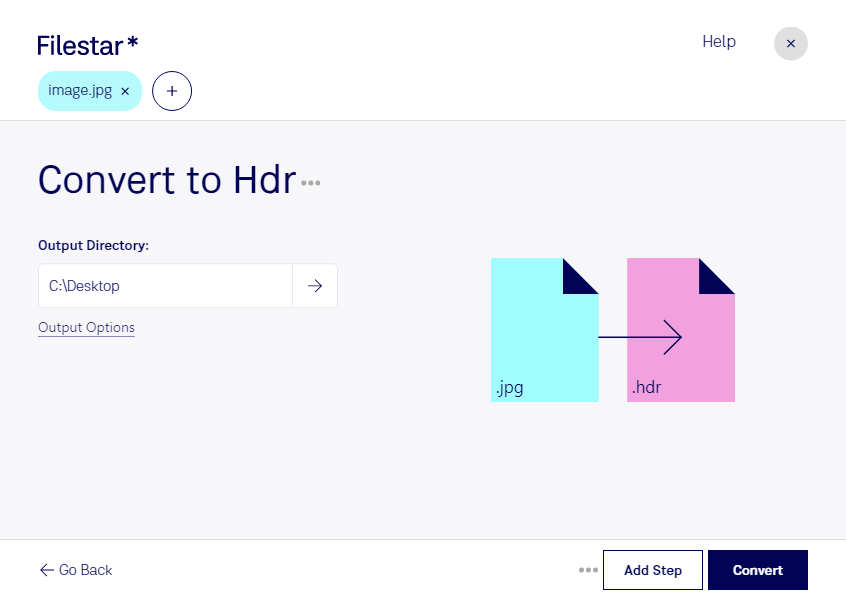
Du möchtest ein JPEG-Bild für einen Workflow im hdr-Format vorbereiten? Mit Filestar kannst du jpg in hdr umwandeln und deine Rasterbilder lokal auf Windows oder macOS verarbeiten. Das ist praktisch, wenn deine Zielsoftware ein Bild mit hohem Dynamikumfang im hdr-Format benötigt.
Während jpg Bilder komprimiert und mit begrenztem Dynamikumfang speichert, kann hdr einen deutlich größeren Bereich an Helligkeitswerten abbilden. Wichtig für deine Entscheidung: Eine Umwandlung stellt keine Details wieder her, die im ursprünglichen JPEG-Bild fehlen. Aus einer überbelichteten Fläche entstehen also nicht automatisch zusätzliche Bildinformationen. Du erhältst eine Datei im passenden Zielformat, keine nachträglich erzeugte echte HDR-Aufnahme.
Das kann beispielsweise in der 3D-Visualisierung, Architekturvisualisierung oder bei der Entwicklung von Spielen hilfreich sein. Wenn eine Rendering-Pipeline oder ein Werkzeug für Umgebungsbilder hdr-Dateien erwartet, lassen sich vorhandene jpg-Bilder entsprechend vorbereiten. Für eine physikalisch realistische Beleuchtung sind jedoch geeignete HDR-Ausgangsdaten erforderlich.
Mit der Stapelverarbeitung von Filestar wandelst du mehrere Dateien in einem Durchgang um, statt jedes Bild einzeln zu bearbeiten. Das spart wiederkehrende Arbeit, etwa beim Vorbereiten einer Bildsammlung für ein Kundenprojekt.
Da die Verarbeitung lokal auf deinem Computer erfolgt, musst du deine Bilder nicht auf einen Cloud-Server hochladen. So vermeidest du zusätzliche Übertragungs- und Speicherrisiken bei Drittanbietern und behältst die Kontrolle über vertrauliche Entwürfe, unveröffentlichte Motive und Kundenmaterial.
Du möchtest wissen, ob die Umwandlung für deinen konkreten Workflow geeignet ist? Melde dich bei uns und beschreibe deine Ausgangsdateien und die Anforderungen deiner Zielsoftware.