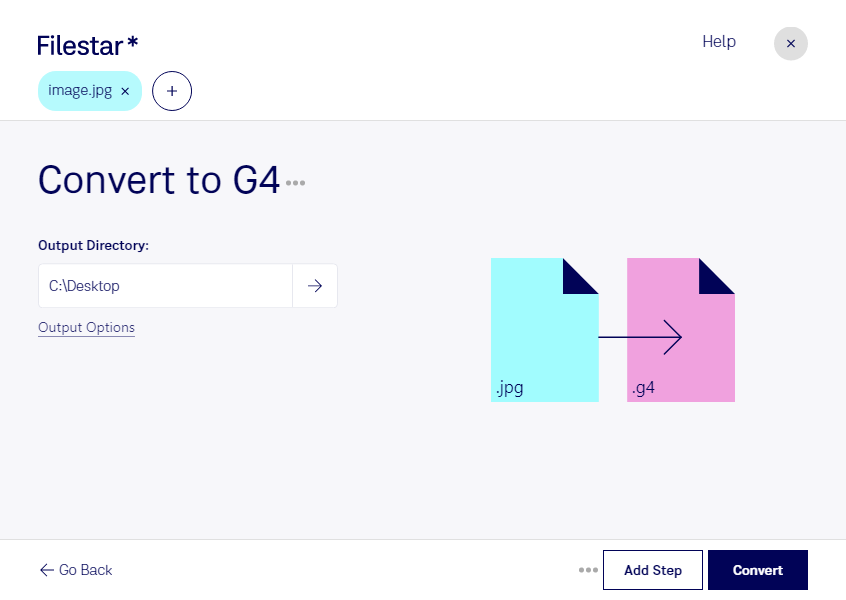
Wenn du jpg in g4 umwandeln möchtest, bereitest du ein JPEG-Bild für die Verarbeitung als Gruppe-4-Fax vor. Filestar unterstützt dich dabei direkt auf deinem Computer – unter Windows und macOS. Statt jede Datei einzeln zu bearbeiten, kannst du mehrere Bilder in einem Durchgang konvertieren.
jpg ist ein Rasterbildformat, das häufig für Fotos, Scans und digitalisierte Unterlagen verwendet wird. g4 ist dagegen für monochrome Faxdaten ausgelegt und nutzt die Gruppe-4-Komprimierung. Diese ist besonders für Schwarz-Weiß-Dokumente mit klaren Texten und Linien geeignet. Bei der Umwandlung gehen Farbinformationen und Graustufen verloren. Für Fotos ist g4 deshalb meist weniger geeignet als für gescannte Formulare, Briefe oder technische Zeichnungen.
Im beruflichen Alltag kann die Konvertierung sinnvoll sein, wenn ältere Faxsysteme oder spezialisierte Dokumentenlösungen Gruppe-4-Faxdateien benötigen. Verwaltungsmitarbeiter können beispielsweise eingescannte Anträge aufbereiten, Kanzleien Schriftstücke für bestehende Fax-Workflows vorbereiten und Logistikunternehmen Lieferbelege in ein vorgegebenes Format bringen. Prüfe vorab, ob das Zielsystem tatsächlich g4 erwartet und welche Anforderungen an Auflösung und Seitengröße gelten.
Mit der Stapelverarbeitung in Filestar sparst du bei umfangreichen Dokumentensammlungen wiederkehrende Arbeitsschritte. Wähle deine jpg-Dateien aus und nutze den passenden skill für die Konvertierung. Kontrolliere anschließend besonders kleine Schrift, Stempel und Unterschriften: Bei der Reduktion auf Schwarz-Weiß können feine Details schlechter erkennbar werden.
Die lokale Verarbeitung bietet einen wichtigen Datenschutzvorteil: Deine Dokumente müssen für die Umwandlung nicht an einen externen Cloud-Konverter übertragen werden. Dadurch vermeidest du einen zusätzlichen Übertragungsweg und behältst die Kontrolle über die Speicherung auf deinem Rechner. Gerade bei personenbezogenen Daten oder vertraulichen Geschäftsunterlagen ist das hilfreich; sichere Zugriffsrechte und ein geschütztes Gerät bleiben dennoch wichtig.
Du möchtest klären, ob Filestar zu deinen g4-Dateien und deinem Dokumentenworkflow passt? Kontaktiere uns mit deinen Anforderungen.