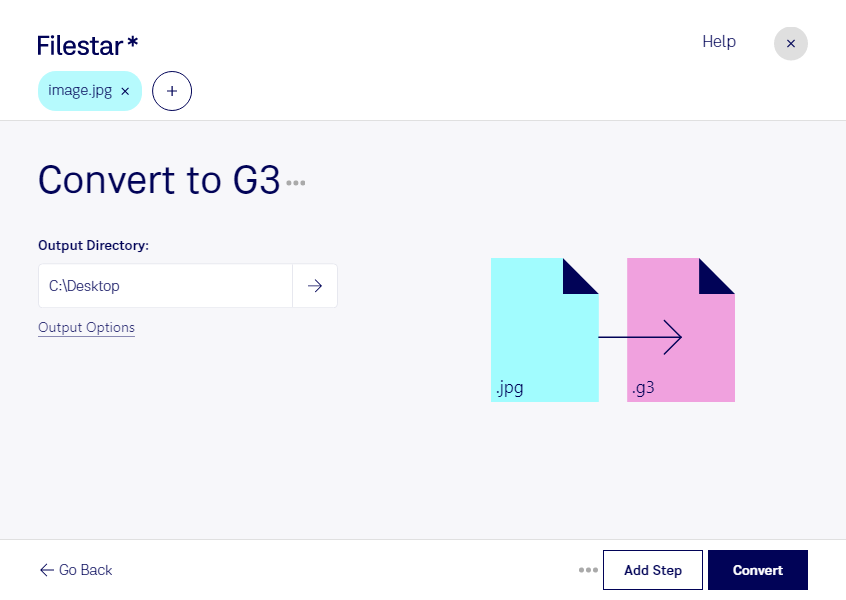
Wenn du ein JPEG-Bild für einen faxbasierten Arbeitsablauf vorbereiten möchtest, kannst du es mit Filestar in ein CCITT-Gruppe-3-Faxbild umwandeln. Dabei wird aus dem jpg-Rasterbild eine g3-Datei mit faxspezifischer Schwarz-Weiß-Komprimierung. Filestar läuft auf Windows und macOS und verarbeitet die Dateien lokal auf deinem Computer.
Das ist beispielsweise in Kanzleien, Arztpraxen oder Verwaltungsstellen hilfreich, die Dokumente mit älteren Faxanwendungen oder spezialisierten Archivsystemen austauschen. Fotografierte Belege, eingescannte Formulare oder als jpg gespeicherte Dokumentseiten lassen sich so für Systeme aufbereiten, die g3-Dateien erwarten. Prüfe vorab, ob deine Zielanwendung dieses Format unterstützt: Eine g3-Datei ersetzt nicht automatisch den eigentlichen Faxversand.
Da das Zielformat nur Schwarz und Weiß abbildet, gehen Farben und feine Tonwertabstufungen verloren. Besonders geeignet sind deshalb Vorlagen mit klarer Schrift, kräftigen Linien und einem hellen Hintergrund. Bei Fotos oder schwach kontrastierten Scans solltest du das Ergebnis auf Lesbarkeit prüfen – insbesondere bei kleinen Zahlen, Unterschriften und Formularfeldern.
Mit der Stapelverarbeitung von Filestar kannst du mehrere jpg-Dateien in einem Durchgang konvertieren. Das spart wiederholte Einzelschritte und erleichtert die Bearbeitung größerer Dokumentbestände, etwa bei der Vorbereitung von Fallakten oder Belegsammlungen.
Die lokale Verarbeitung ist gerade bei vertraulichen Unterlagen ein Vorteil gegenüber einer Cloud-Konvertierung: Deine Ausgangsdateien müssen dafür nicht auf einen externen Konvertierungsserver hochgeladen werden. Dadurch reduzierst du die Weitergabe sensibler Inhalte und behältst die Kontrolle über deren Speicherung. Zugriffsrechte und sichere Ablage auf deinem Rechner bleiben dabei wichtig.
Du möchtest wissen, ob Filestar zu deinem g3-Workflow passt? Melde dich bei uns und beschreibe deine Dateien und die Anforderungen deiner Zielanwendung.