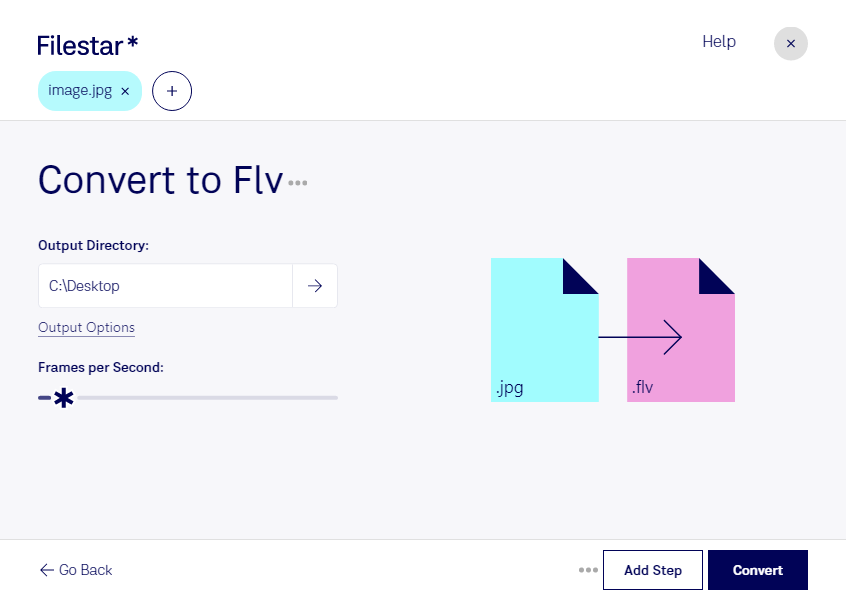
Du möchtest ein JPEG-Bild für einen Workflow im Videoformat bereitstellen? Mit Filestar kannst du jpg in flv umwandeln und deine Dateien direkt auf deinem Computer verarbeiten. Die Software läuft auf Windows und macOS und unterstützt auch die Stapelverarbeitung mehrerer Dateien.
jpg speichert Rasterbilder, während flv ein Videoformat ist, das auch als Animate-Video bezeichnet wird. Bei dieser Umwandlung wechselst du also von einem statischen Bild zu einer Videodatei. Aus einem einzelnen Foto entsteht dabei nicht automatisch eine bewegte Szene. Entscheidend ist, ob dein Zielsystem flv unterstützt und ein Bild als Videoinhalt benötigt.
Das kann beispielsweise für Medienagenturen nützlich sein, die Bildmaterial für ältere Präsentationssysteme aufbereiten. Auch in der E-Learning-Produktion oder bei der Pflege bestehender Multimedia-Archive kann flv gefragt sein, wenn ältere Anwendungen dieses Format vorgeben. Für neue Projekte lohnt es sich dagegen, zunächst die unterstützten Videoformate der jeweiligen Plattform zu prüfen.
Wenn du viele Produktbilder, Schulungsabbildungen oder Präsentationsgrafiken bearbeiten musst, spart die Stapelverarbeitung wiederkehrende Einzelschritte. Statt jede Datei separat umzuwandeln, verarbeitest du mehrere jpg-Dateien in einem gemeinsamen Durchlauf. Das erleichtert die Vorbereitung umfangreicher Bildbestände.
Die lokale Verarbeitung ist besonders bei vertraulichen Motiven sinnvoll: Du musst Kundenfotos, interne Entwürfe oder unveröffentlichtes Material nicht zur Konvertierung an einen Cloud-Dienst übertragen. Dadurch reduzierst du die Weitergabe sensibler Daten und behältst die Kontrolle über deren Speicherung auf deinem Rechner. Zugriffsrechte und eine sichere Geräteverwaltung bleiben dabei wichtig.
Du möchtest klären, ob die Umwandlung zu deinem Zielsystem und deinem Dateibestand passt? Kontaktiere uns – wir unterstützen dich bei der Auswahl des passenden Workflows mit Filestar.