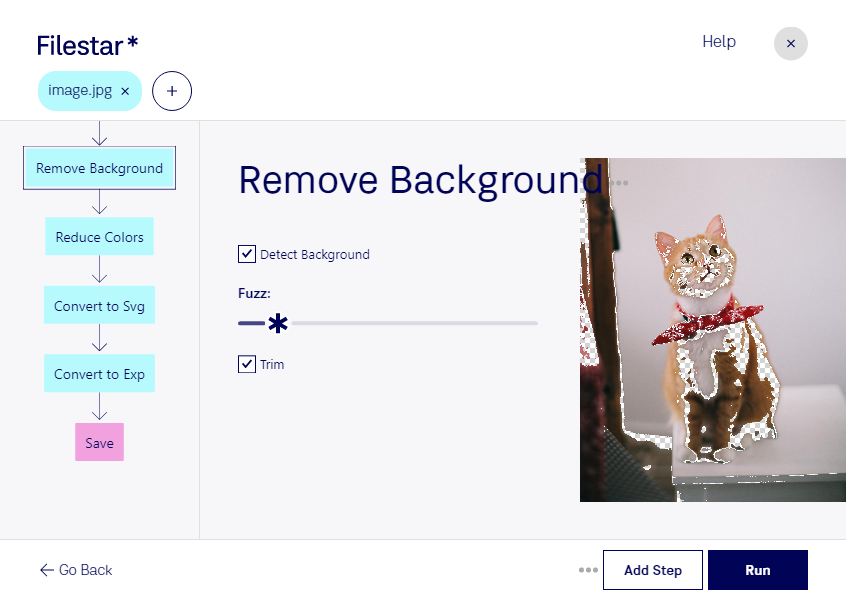
Wenn du ein Logo oder Motiv als Stickerei umsetzen möchtest, ist ein JPEG-Bild allein noch keine passende Maschinenvorlage. Mit Filestar kannst du jpg in exp umwandeln und deine Bilddateien für die Weiterverarbeitung im Stickerei-Workflow vorbereiten. Die Software läuft auf Windows und macOS und verarbeitet Dateien direkt auf deinem Computer.
Dabei unterscheiden sich die beiden Formate grundlegend: Eine jpg-Datei speichert ein Rasterbild aus einzelnen Bildpunkten. Eine exp-Datei ist eine Melco-Stickdatei, die Stichinformationen für die maschinelle Umsetzung enthält. Beim Wechsel vom Bild zur Stickerei geht es deshalb nicht nur um ein anderes Dateiformat, sondern um die Übertragung eines Motivs in stickbare Strukturen.
Das ist beispielsweise für Textilveredelungsbetriebe, Stickereien und Anbieter personalisierter Arbeitskleidung interessant. Auch Designer, die Vereinslogos, Schriftzüge oder Markenmotive für bestickte Textilien vorbereiten, profitieren von einem strukturierten Datei-Workflow. Klare Konturen, gut abgegrenzte Flächen und reduzierte Details erleichtern die Vorbereitung deiner Vorlage.
Wenn du mehrere Motive bearbeiten möchtest, unterstützt Filestar die Stapelverarbeitung. So kannst du mehrere Dateien gemeinsam verarbeiten, statt jeden Vorgang einzeln zu starten. Das spart wiederkehrende Arbeit bei umfangreichen Kundenaufträgen oder Motivsammlungen.
Die lokale Verarbeitung bietet gerade bei unveröffentlichten Logos und vertraulichen Kundenentwürfen einen Datenschutzvorteil: Deine Vorlagen müssen für diesen Arbeitsschritt nicht auf einen externen Cloud-Dienst hochgeladen werden. Du behältst die Kontrolle über Speicherort und Zugriffsrechte.
Prüfe die erzeugte exp-Datei vor dem Produktionseinsatz in geeigneter Sticksoftware. Stichdichte, Stichfolge und die Eignung für Stoff und Maschine beeinflussen das Ergebnis; eine Konvertierung ersetzt diese fachliche Kontrolle nicht. Wenn du Fragen zu deinem Dateiformat oder zur Stapelverarbeitung mit Filestar hast, nimm gern Kontakt mit uns auf.