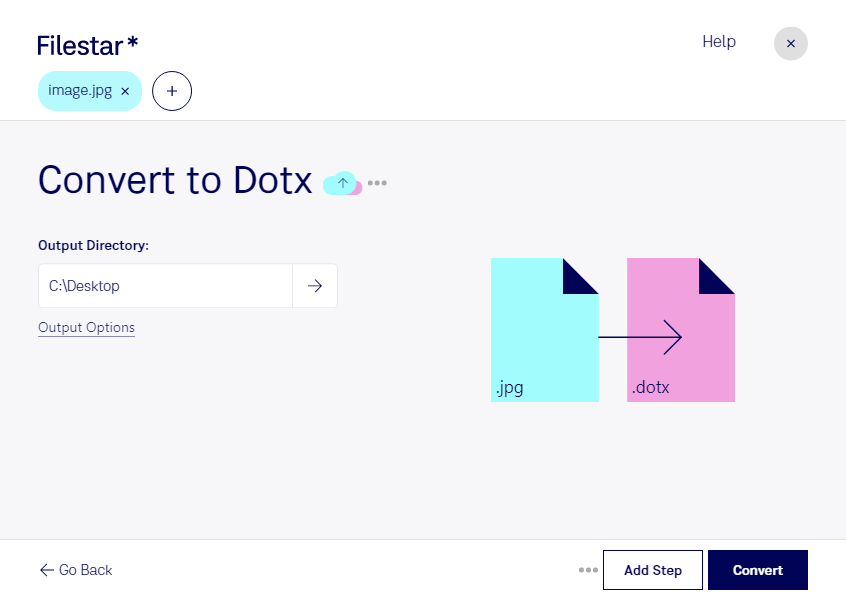
Wenn du ein JPEG-Bild als Grundlage für wiederkehrende Dokumente nutzen möchtest, kannst du mit Filestar jpg in dotx umwandeln. So überführst du Bildinhalte in eine Word-Open-XML-Dokumentvorlage, die du in Microsoft Word weiterbearbeiten und als Ausgangspunkt für neue Dokumente verwenden kannst.
jpg ist ein Rasterbildformat: Es speichert Inhalte als Pixel, nicht als bearbeitbare Texte oder Dokumentelemente. dotx hingegen ist ein Vorlagenformat für Dokumente. Die Umwandlung macht aus abgebildetem Text daher nicht automatisch editierbare Absätze. Der Nutzen liegt darin, dein Bildmaterial in einen Vorlagen-Workflow einzubinden und die Vorlage anschließend um Texte, Formatierungen oder weitere Elemente zu ergänzen.
Das ist beispielsweise im Marketing hilfreich, wenn du grafische Briefköpfe oder Kampagnenmotive für standardisierte Dokumente vorbereitest. In der Verwaltung können Bildvorlagen als Grundlage für wiederkehrende Schreiben dienen. Auch Agenturen und Selbstständige profitieren, wenn sie Kundenlogos oder andere Gestaltungselemente für Word-Vorlagen weiterverarbeiten möchten.
Filestar läuft auf Windows und macOS und unterstützt die Stapelverarbeitung. Statt jede Datei einzeln umzuwandeln, kannst du mehrere jpg-Dateien gemeinsam verarbeiten. Das spart wiederkehrende Arbeit, etwa wenn du Vorlagen für unterschiedliche Kunden, Abteilungen oder Projekte vorbereitest.
Die lokale Verarbeitung auf deinem Computer reduziert außerdem die Weitergabe sensibler Inhalte: Für die Konvertierung müssen deine Dateien nicht bei einem Cloud-Konverter hochgeladen und auf fremden Servern verarbeitet werden. Gerade bei internen Unterlagen oder vertraulichen Kundenmotiven ist das ein wichtiger Vorteil. Wie sicher die Dateien insgesamt sind, hängt weiterhin vom Schutz deines Geräts und deinen Zugriffsrechten ab.
Du möchtest jpg-Dateien für deinen Vorlagen-Workflow aufbereiten? Melde dich bei uns, wenn du Fragen zur Umwandlung mit Filestar oder zur Verarbeitung mehrerer Dateien hast.