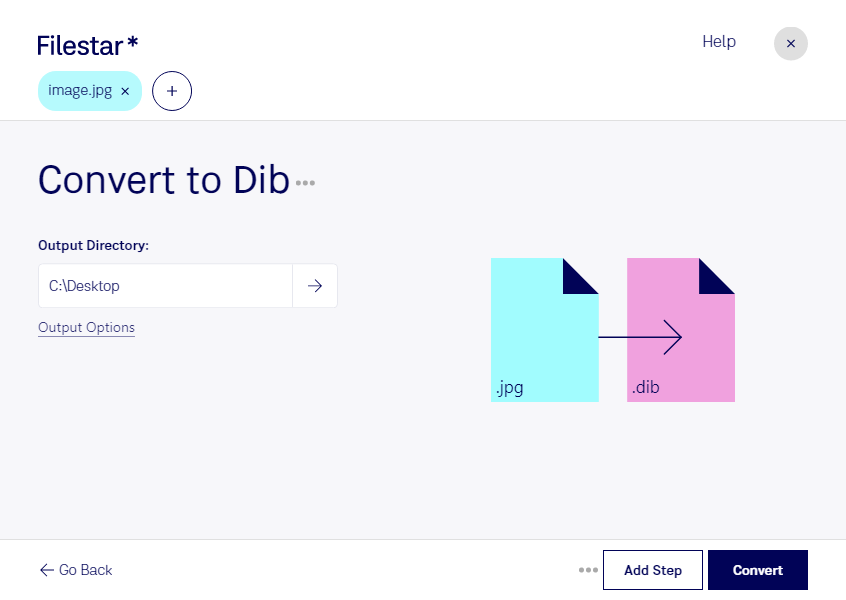
Wenn du jpg in dib umwandeln möchtest, unterstützt dich Filestar direkt auf deinem Computer. Du kannst einzelne Bilder konvertieren oder mehrere Dateien in einem Durchgang verarbeiten. Filestar läuft auf Windows und macOS und eignet sich damit für unterschiedliche Arbeitsumgebungen.
Eine jpg-Datei ist ein JPEG-Bild, das Bilddaten platzsparend, aber meist verlustbehaftet speichert. Eine dib-Datei ist eine Geräteunabhängige Bitmap-Datei. Beide Formate gehören zu den Rasterbildern. dib wird vor allem dort benötigt, wo Anwendungen Bitmap-Daten in einer geräteunabhängigen Struktur erwarten, etwa in bestimmten Windows-basierten Fachprogrammen oder älteren Bildverarbeitungssystemen.
Die Umwandlung kann beispielsweise in der Softwareentwicklung sinnvoll sein, wenn du Bildmaterial für eine Anwendung mit dib-Unterstützung vorbereitest. Auch in der technischen Dokumentation oder bei der Betreuung älterer Produktionssoftware kann es erforderlich sein, vorhandene JPEG-Bilder an die Formatvorgaben eines Zielsystems anzupassen. Prüfe dabei, welche Anforderungen deine Anwendung an Farbtiefe und Bildabmessungen stellt.
Mit der Stapelverarbeitung von Filestar musst du nicht jedes Bild einzeln umwandeln. Das spart wiederkehrende Arbeit, etwa wenn du einen ganzen Bestand an Produktfotos oder Dokumentationsbildern für denselben Einsatzzweck vorbereiten möchtest. Beachte jedoch: Die Konvertierung stellt keine Bilddetails wieder her, die durch die JPEG-Komprimierung bereits verloren gegangen sind. Außerdem können dib-Dateien deutlich mehr Speicherplatz benötigen.
Die Verarbeitung erfolgt lokal statt über einen Online-Konverter. Deine Bilder müssen für die Umwandlung nicht auf fremde Server hochgeladen werden. Gerade bei vertraulichen Kundenmotiven, internen Screenshots oder unveröffentlichten Produktbildern reduzierst du dadurch die Weitergabe sensibler Daten und behältst die Kontrolle über deren Speicherung.
Du möchtest klären, ob Filestar zu deinem Dateibestand und deinem Arbeitsablauf passt? Nimm Kontakt mit uns auf und beschreibe uns deine Anforderungen.