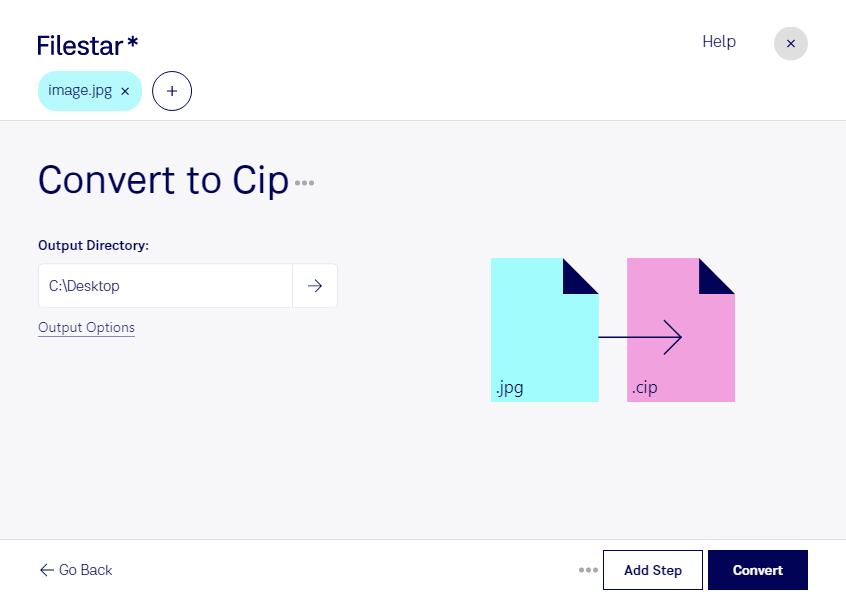
Wenn du ein JPEG-Bild für ein Cisco IP Phone vorbereiten möchtest, kannst du mit Filestar jpg in cip umwandeln. Dabei wird dein Bild vom verbreiteten jpg-Format in das Cisco IP Phone-Bildformat cip konvertiert. Beide Formate speichern Rasterbilder, sind aber für unterschiedliche Einsatzbereiche ausgelegt: jpg eignet sich für Fotos und Grafiken, cip für die Bilddarstellung auf kompatiblen Cisco-Telefonen.
Die Umwandlung ist besonders für IT-Administratoren, VoIP-Dienstleister und Teams im Unternehmenssupport hilfreich. Beispielsweise lassen sich Firmenlogos für unterstützte Telefonmodelle vorbereiten oder Bilddateien für einen einheitlichen Auftritt an mehreren Bürostandorten erstellen. Prüfe vorab, welche Bildabmessungen und Darstellungsvorgaben dein jeweiliges Cisco-Gerät unterstützt. Eine Formatumwandlung allein garantiert noch keine passende Anzeige auf jedem Modell.
Filestar läuft auf Windows und macOS und unterstützt die Stapelverarbeitung. Statt jedes Bild einzeln zu konvertieren, kannst du mehrere jpg-Dateien auswählen und gemeinsam verarbeiten. Das spart wiederkehrende Arbeit, etwa wenn du unterschiedliche Logos für Abteilungen oder Kunden vorbereitest. Bei Bedarf kannst du deine Ausgangsbilder mit passenden skills zusätzlich bearbeiten, beispielsweise ihre Größe anpassen.
Die Verarbeitung erfolgt lokal auf deinem Computer. Du musst interne Grafiken oder Kundenmaterial daher nicht zur Konvertierung an einen Cloud-Dienst übertragen. Dadurch reduzierst du die Weitergabe sensibler Dateien an Dritte und behältst die Kontrolle über ihre Speicherung und Zugriffsrechte. Gerade im professionellen Umfeld ist das ein Vorteil gegenüber cloudbasierten Konvertern.
Du möchtest Filestar für deine Cisco-Bilddateien einsetzen oder hast Fragen zu deinem Arbeitsablauf? Kontaktiere uns – wir helfen dir bei der Auswahl der passenden Verarbeitungsschritte.