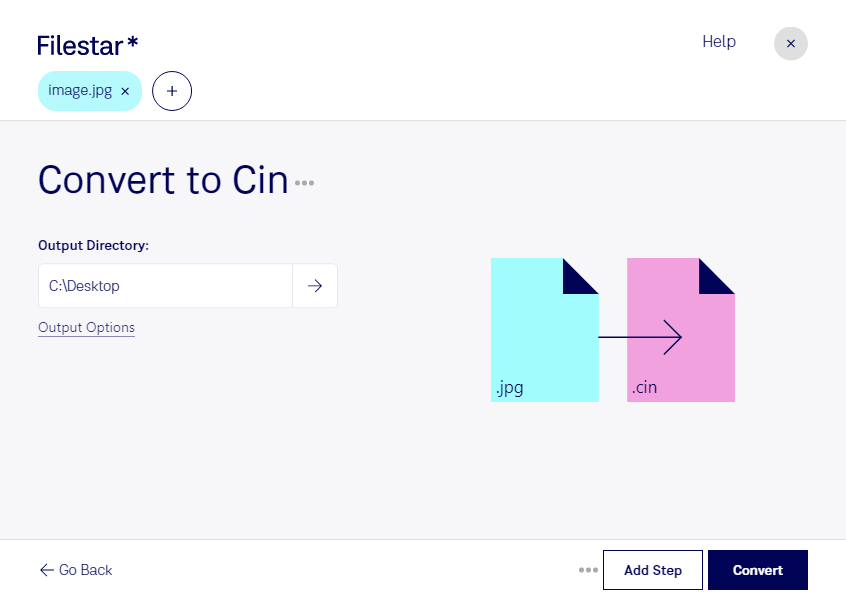
Wenn du jpg in cin umwandeln möchtest, kannst du deine JPEG-Bilder mit Filestar für Arbeitsabläufe im Film- und Postproduktionsbereich vorbereiten. Dabei wird das verbreitete jpg-Format in eine Kodak Cineon-Bitmapdatei mit der Endung cin konvertiert. Beide Formate speichern Rasterbilder, sind jedoch für unterschiedliche Einsatzzwecke ausgelegt: jpg eignet sich für kompakte Bilddateien, während cin seinen Ursprung in der digitalen Verarbeitung gescannter Filmaufnahmen hat.
Die Umwandlung kann beispielsweise für VFX-Artists, Compositing-Fachkräfte und Mitarbeitende in der Postproduktion sinnvoll sein, wenn ein eingesetztes System Cineon-Dateien erwartet. So lassen sich etwa Referenzbilder, Hintergründe oder einzelne Bildsequenzen in einen entsprechenden Workflow einbinden. Wichtig für deine Planung: Eine Konvertierung stellt keine Bildinformationen wieder her, die durch die verlustbehaftete JPEG-Komprimierung bereits verloren gegangen sind. Prüfe deshalb vorab, ob Auflösung und Qualität deiner Ausgangsbilder für den vorgesehenen Einsatz ausreichen.
Filestar läuft auf Windows und macOS und unterstützt die Verarbeitung mehrerer Dateien in einem Durchgang. Statt jedes Bild einzeln umzuwandeln, kannst du einen ganzen Stapel auswählen und gemeinsam konvertieren. Das spart wiederkehrende Arbeit – besonders bei umfangreichen Bildsammlungen oder regelmäßig anfallenden Produktionsdateien.
Die Verarbeitung erfolgt lokal auf deinem Computer. Deine Bilder müssen dafür nicht auf einen fremden Cloud-Server hochgeladen werden. Das reduziert die Weitergabe sensibler Inhalte an Dritte und erleichtert die Kontrolle über unveröffentlichte Aufnahmen, Kundenmaterial oder vertrauliche Projektdateien. Für den Schutz deiner Daten bleiben zusätzlich die Zugriffsrechte und Sicherheitsmaßnahmen auf deinem Rechner entscheidend.
Du möchtest wissen, ob Filestar zu deinem Cineon-Workflow passt oder wie du größere Dateistapel verarbeitest? Kontaktiere uns und schildere uns deinen Anwendungsfall.