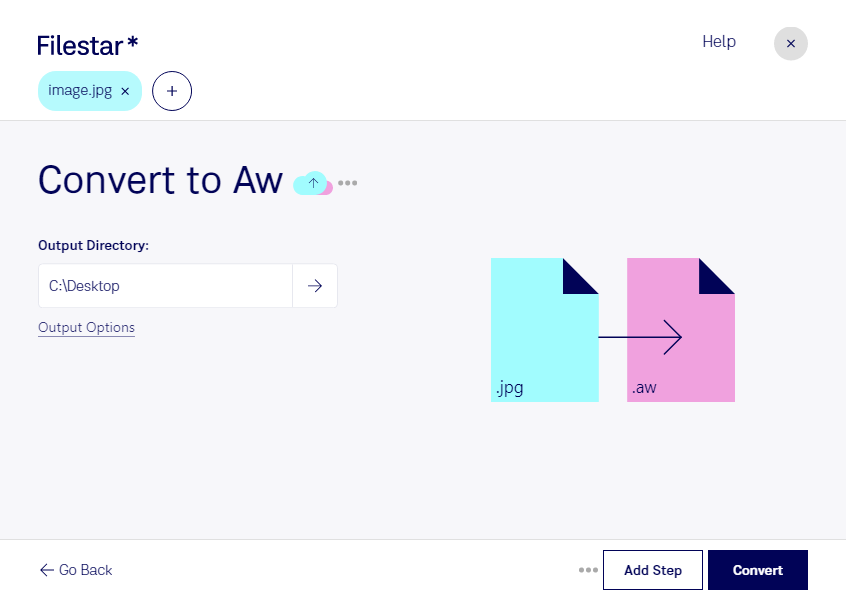
Du möchtest jpg in aw umwandeln? Dabei treffen zwei grundverschiedene Dateitypen aufeinander: jpg speichert ein JPEG-Bild als Rasterbild, während aw eine Answer-Wizard-Datei bezeichnet und zur Kategorie sonstiger Dateien gehört. Sie dient nicht als alternatives Bildformat. Deshalb ist zunächst wichtig, welche Informationen du aus deinem Bild für die Zieldatei benötigst.
Ein bloßes Umbenennen der Dateiendung erzeugt keine gültige Answer-Wizard-Datei. Auch eine Bildkonvertierung allein erstellt nicht automatisch die benötigte Struktur. Prüfe deshalb in Filestar, ob ein passender skill für deine Ausgangsdatei und das gewünschte Ergebnis verfügbar ist. So kannst du vorab beurteilen, ob sich dein Vorhaben direkt umsetzen lässt oder zusätzliche Verarbeitungsschritte erforderlich sind.
Relevant kann diese Frage beispielsweise für technische Redakteure sein, die bebilderte Anleitungen für ältere Hilfesysteme aufbereiten. Auch IT-Administratoren, die bestehende Microsoft-Office-Hilfeumgebungen betreuen, können mit aw-Dateien arbeiten. Entscheidend ist dabei, Bildmaterial und Hilfedaten auseinanderzuhalten: Ein Screenshot ersetzt keine strukturierte Hilfedatei.
Filestar läuft auf Windows und macOS und unterstützt die Stapelverarbeitung bei passenden skills. Wenn du viele JPEG-Bilder vorbereiten oder andere unterstützte Dateiverarbeitungen durchführen möchtest, kannst du mehrere Dateien gemeinsam bearbeiten. Das reduziert wiederkehrende Handgriffe und erleichtert einheitliche Abläufe.
Bei lokal ausgeführten Verarbeitungsschritten bleiben deine Dateien auf deinem Computer, statt an einen Cloud-Dienst übertragen zu werden. Das verringert die Weitergabe vertraulicher Inhalte an externe Anbieter – etwa bei internen Screenshots oder Kundendokumenten. Die Sicherheit deines Rechners und deiner Zugriffsrechte bleibt dabei wichtig.
Du möchtest klären, ob dein konkreter Arbeitsablauf mit Filestar möglich ist? Kontaktiere uns mit Angaben zu deinen jpg-Dateien und der vorgesehenen Verwendung der aw-Datei.