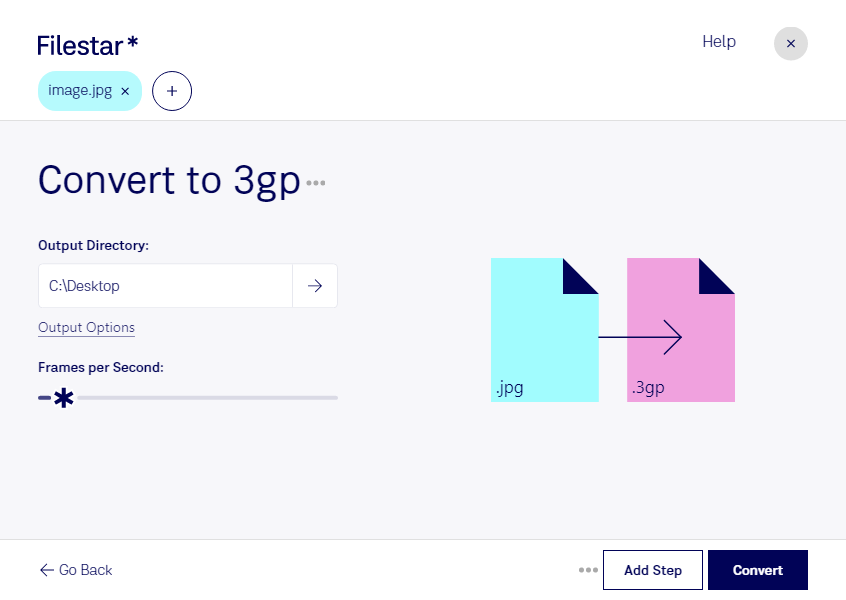
Wenn du ein JPEG-Bild als Videodatei benötigst, kannst du mit Filestar jpg in 3gp umwandeln. Das ist vor allem dann sinnvoll, wenn ein Zielgerät oder ein bestehendes System Bilder nicht direkt anzeigen kann, aber das Videoformat 3gp unterstützt. Filestar läuft auf Windows und macOS und verbindet die Dateiumwandlung mit praktischer Stapelverarbeitung.
Dabei wechseln deine Inhalte von einem Rasterbildformat in eine 3GPP-Multimediadatei. Aus einem einzelnen Foto entsteht dadurch nicht automatisch ein bewegtes Motiv: Das Bild wird für die Darstellung in einer Videodatei aufbereitet. Da 3gp häufig auf kompakte Dateien ausgelegt ist, solltest du das Ergebnis auf ausreichende Bildqualität und Kompatibilität mit deinem Zielgerät prüfen. Besonders kleine Schrift und feine Details verdienen einen genaueren Blick.
Beruflich kann diese Umwandlung beispielsweise im technischen Support nützlich sein, wenn du bebilderte Hinweise für ältere Mobilgeräte bereitstellen möchtest. Auch bei Schulungen oder der Betreuung bestehender mobiler Systeme lassen sich Fotos und Schaubilder so für Geräte vorbereiten, deren Wiedergabe auf 3gp ausgerichtet ist.
Für größere Bildbestände musst du nicht jede Datei einzeln bearbeiten. Mit der Stapelverarbeitung von Filestar kannst du mehrere jpg-Dateien in einem Durchgang umwandeln. Das spart wiederkehrende Arbeit und erleichtert eine einheitliche Verarbeitung, etwa bei Produktbildern oder technischen Abbildungen.
Die lokale Verarbeitung auf deinem Computer reduziert außerdem die Weitergabe sensibler Inhalte: Deine Dateien müssen für diesen Arbeitsschritt nicht auf einen externen Konvertierungsserver hochgeladen werden. Das ist besonders relevant bei internen Dokumentationen, Kundenfotos oder vertraulichen Produktaufnahmen. Zugriffsrechte und die sichere Aufbewahrung deiner Dateien bleiben dabei weiterhin wichtig.
Du möchtest klären, ob Filestar zu deinen Dateien und deinem Zielgerät passt? Melde dich bei uns und beschreibe deinen Anwendungsfall.