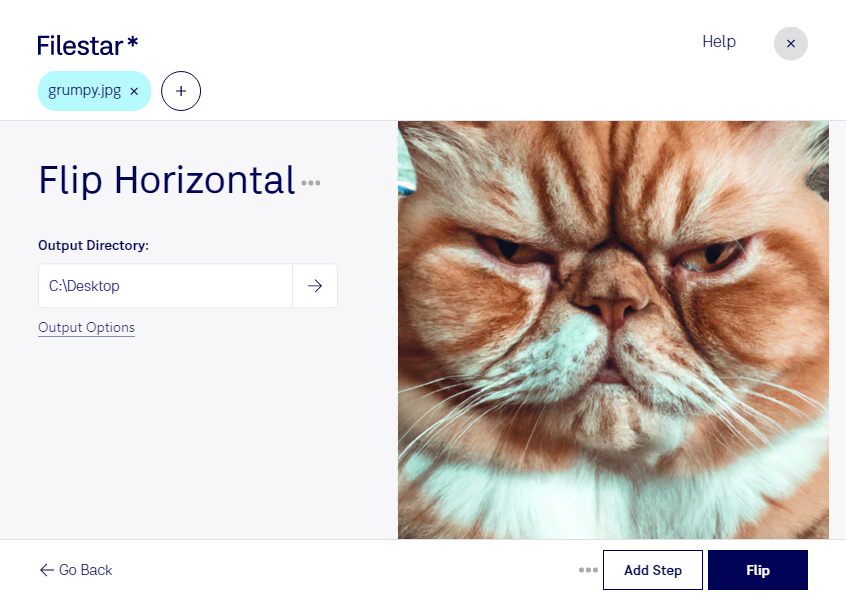
Wenn du ein jpg horizontal spiegeln möchtest, vertauschst du die linke und rechte Bildseite. Das Motiv erscheint anschließend wie im Spiegel – ohne dass du das Bild drehst. Mit Filestar erledigst du diese Bearbeitung lokal auf deinem Computer, sowohl unter Windows als auch unter macOS.
Eine jpg-Datei ist ein JPEG-Bild und gehört zu den Rasterbildern: Ihr Inhalt besteht aus einzelnen Pixeln. Durch horizontales Spiegeln kannst du die Blickrichtung einer Person oder die Ausrichtung eines Motivs verändern. Das ist beispielsweise für Fotografen hilfreich, die Porträts auf ein Seitenlayout abstimmen. Grafikdesigner können Bildmotive passend zu Textflächen ausrichten, während Marketingteams Varianten für Anzeigen und Social-Media-Beiträge erstellen.
Achte dabei auf Schriftzüge, Logos und asymmetrische Produkte: Auch diese werden spiegelverkehrt dargestellt. Gerade bei Produktfotos solltest du prüfen, ob das gespiegelte Bild den Artikel noch korrekt wiedergibt.
Für umfangreiche Bildbestände unterstützt Filestar die Stapelverarbeitung. Statt jedes JPEG-Bild einzeln zu bearbeiten, kannst du mehrere Dateien auswählen und denselben Vorgang auf die gesamte Auswahl anwenden. Das spart wiederkehrende Arbeit, etwa wenn du eine Fotoserie für ein Layout vorbereitest.
Die lokale Verarbeitung bietet dir außerdem mehr Kontrolle über vertrauliche Bilder. Für das Spiegeln müssen deine Dateien nicht auf einen fremden Server hochgeladen werden. So vermeidest du zusätzliche Risiken durch die Übertragung und Speicherung bei einem Cloud-Anbieter – besonders relevant bei unveröffentlichten Kampagnen, Kundenaufnahmen oder internen Produktbildern. Die Sicherheit deines Computers bleibt dabei weiterhin wichtig.
Du möchtest Filestar für deine Bildbearbeitung einsetzen oder hast Fragen zur Stapelverarbeitung? Melde dich bei uns, damit wir deinen Anwendungsfall gemeinsam klären können.