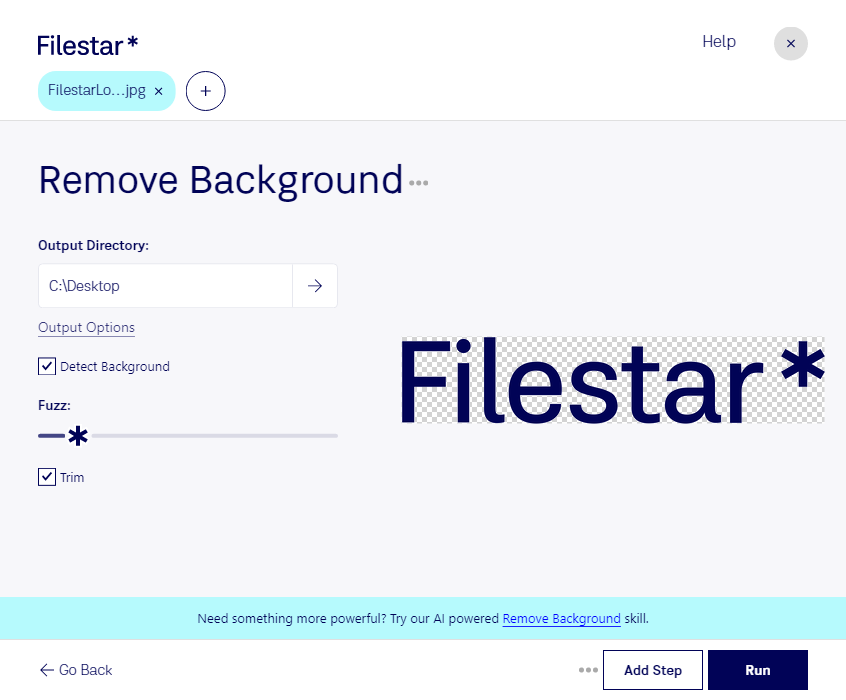
Ob Produktfoto, Porträt oder Motiv für eine Präsentation: Wenn du bei einem jpg den Hintergrund entfernen möchtest, soll das eigentliche Motiv im Mittelpunkt stehen. Mit Filestar bearbeitest du deine Bilder direkt auf deinem Computer – sowohl unter Windows als auch unter macOS.
Eine jpg-Datei ist ein JPEG-Bild und gehört zu den Rasterbildern. Das Format eignet sich gut für Fotos, unterstützt aber keine Transparenz. Möchtest du dein freigestelltes Motiv ohne Hintergrund weiterverwenden, speichere das Ergebnis in einem Format mit Transparenz, beispielsweise png. Für ein sauberes Ergebnis ist auch die Ausgangsqualität wichtig: Hohe Auflösung und deutlich erkennbare Motivkanten erleichtern die Freistellung. Starke Kompression kann dagegen Details beeinträchtigen.
Im E-Commerce helfen freigestellte Produktbilder dabei, einen einheitlichen Katalog zu gestalten. Fotografen bereiten damit Porträts für unterschiedliche Layouts vor, während Grafikdesigner Motive für Anzeigen, Verpackungen oder Social-Media-Beiträge einsetzen. Auch für Immobilienexposés oder Unternehmenspräsentationen lassen sich einzelne Objekte gezielt aus ihrem ursprünglichen Umfeld lösen.
Wenn du eine ganze Bildserie bearbeiten willst, bietet Filestar Stapelverarbeitung statt wiederholter Einzelschritte. Du kannst mehrere Dateien gemeinsam verarbeiten und konvertieren. Das reduziert manuelle Arbeit und erleichtert wiederkehrende Aufgaben, etwa bei neuen Produktkollektionen oder umfangreichen Bildbeständen.
Die lokale Verarbeitung ist besonders bei vertraulichen Aufnahmen ein Vorteil. Anders als bei einer cloudbasierten Verarbeitung müssen deine Bilder dafür nicht auf fremde Server hochgeladen werden. So vermeidest du zusätzliche Übertragungs- und Speicherorte und behältst mehr Kontrolle über sensible Kundenbilder oder noch unveröffentlichte Produkte. Der Schutz deiner Dateien hängt dabei weiterhin von der Sicherheit deines Computers ab.
Du möchtest wissen, wie Filestar zu deinem Bildworkflow passt? Kontaktiere uns und beschreibe, welche Dateien und Aufgaben du bearbeiten möchtest.