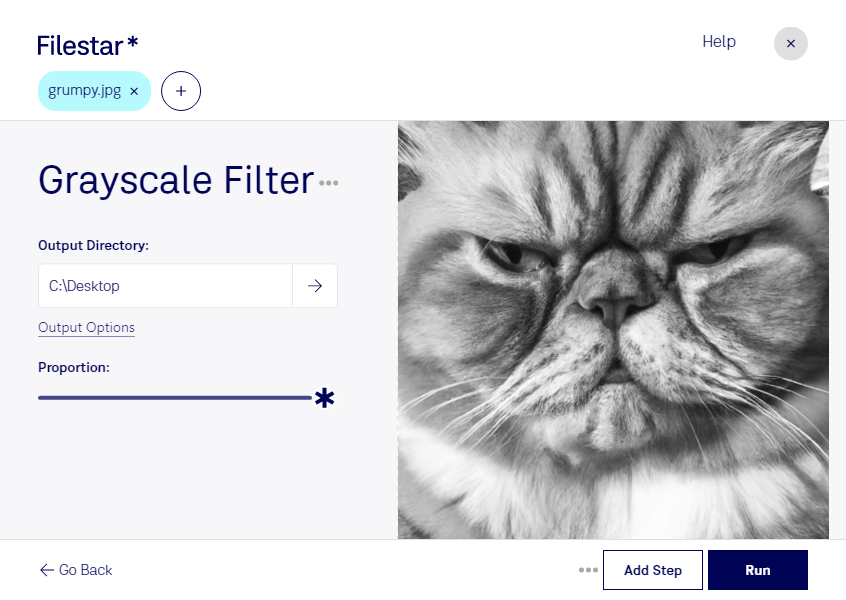
Mit einem Graustufenfilter verwandelst du farbige jpg-Bilder in Aufnahmen mit abgestuften Grautönen. So treten Formen, Kontraste und Strukturen stärker in den Vordergrund. Filestar hilft dir dabei, einzelne Bilder oder ganze Bildbestände direkt auf deinem Computer zu bearbeiten – auf Windows und macOS.
Eine jpg-Datei ist ein JPEG-Bild und gehört zu den Rasterbildern: Sie besteht aus einzelnen Bildpunkten. Beim Anwenden eines Graustufenfilters werden die Farbinformationen in Helligkeitswerte umgerechnet. Anders als bei einem reinen Schwarz-Weiß-Filter bleiben dabei zahlreiche Abstufungen zwischen hell und dunkel erhalten. Das eignet sich für dezente Bildwirkungen ebenso wie für die Beurteilung von Kontrasten ohne ablenkende Farben.
Im beruflichen Alltag gibt es dafür viele Einsatzmöglichkeiten. Fotografen erstellen Graustufenvarianten für Kundenpräsentationen, Grafikdesigner prüfen die tonale Wirkung von Bildern in Layouts, und Marketingteams bereiten einheitliche Bildserien für Broschüren vor. Auch in Architektur- und Planungsbüros können Graustufenbilder helfen, Materialstrukturen oder räumliche Details hervorzuheben.
Statt jede Datei einzeln zu bearbeiten, kannst du mit Filestar mehrere jpg-Bilder in einem Stapel verarbeiten. Das spart wiederkehrende Arbeit und sorgt dafür, dass derselbe Bearbeitungsschritt auf alle ausgewählten Dateien angewendet wird. Bewahre deine farbigen Originale auf, wenn du später weitere Varianten erstellen möchtest. Da JPEG verlustbehaftet komprimiert, empfiehlt es sich außerdem, unnötiges erneutes Speichern zu vermeiden.
Die lokale Verarbeitung ist besonders bei vertraulichen Kundenbildern oder unveröffentlichtem Bildmaterial ein Vorteil. Für den Graustufenfilter müssen deine Dateien nicht auf einen Cloud-Server hochgeladen werden. Dadurch reduzierst du die Weitergabe sensibler Inhalte an externe Dienste und behältst die Kontrolle über deine Dateien.
Du möchtest jpg-Bilder regelmäßig in Graustufen umwandeln oder größere Bildserien bearbeiten? Kontaktiere uns, damit wir gemeinsam klären können, wie Filestar in deinen Arbeitsablauf passt.