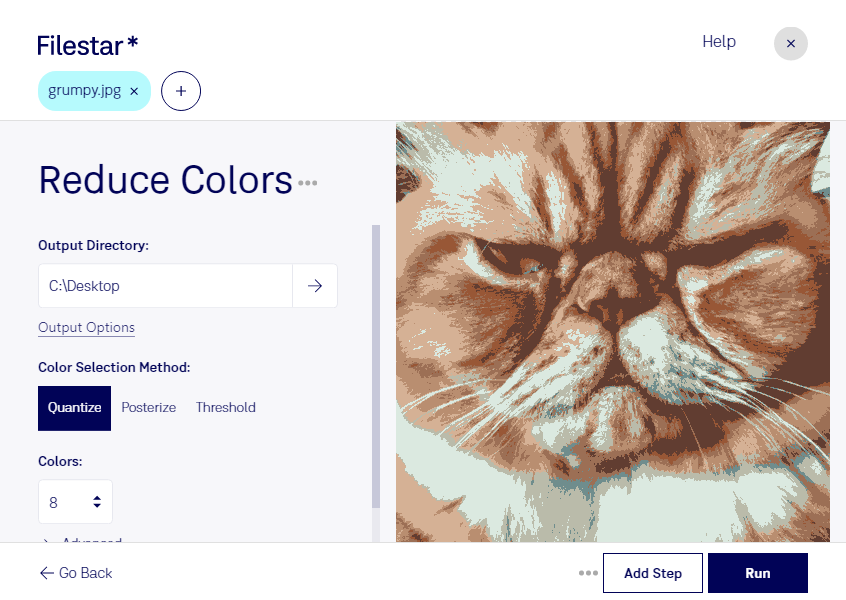
Wenn du bei einem jpg die Farben reduzieren möchtest, kannst du Motive vereinfachen und eine bewusst reduzierte Bildwirkung erzielen. Filestar unterstützt dich dabei, deine Bilder direkt auf deinem Computer zu bearbeiten – unter Windows und macOS. Statt jede Datei einzeln zu verarbeiten, kannst du die Farbreduktion auch auf mehrere Bilder in einem Arbeitsgang anwenden.
Ein jpg ist ein JPEG-Bild und gehört zu den Rasterbildern: Das Motiv besteht aus einzelnen Pixeln. Durch eine Farbreduktion werden ähnliche Farbtöne zusammengefasst. Das kann Flächen deutlicher hervorheben und Fotos einen grafischen Charakter verleihen. Anders als bei einem Format mit fester Farbpalette bedeutet eine geringere Farbvielfalt bei jpg jedoch nicht automatisch eine kleinere Datei. Auch die JPEG-Kompression beeinflusst Dateigröße und Bildqualität.
Im Grafikdesign kann die Bearbeitung helfen, Fotos als Ausgangsmaterial für Plakate, Illustrationen oder Collagen vorzubereiten. Für Marketingteams ist sie nützlich, wenn mehrere Motive einen ähnlich reduzierten Look erhalten sollen. Auch bei der Vorbereitung von Vorlagen für Siebdruck oder Textildesign kann sie ein sinnvoller Zwischenschritt sein. Ob das Ergebnis für die Produktion geeignet ist, hängt zusätzlich vom Druckverfahren und der weiteren Aufbereitung ab.
Mit der Stapelverarbeitung in Filestar sparst du dir wiederkehrende Einzelschritte, besonders bei umfangreichen Bildserien. Prüfe zunächst ein repräsentatives Bild: Feine Verläufe, Hauttöne und Details können durch eine starke Farbreduktion sichtbar verändert werden. Bewahre deshalb deine Originaldateien für spätere Anpassungen auf.
Die lokale Verarbeitung bietet dir mehr Kontrolle über vertrauliche Bilddaten. Deine Dateien müssen für diesen Arbeitsschritt nicht auf einen fremden Server hochgeladen werden. Gerade bei unveröffentlichten Kampagnen, Kundenmotiven oder personenbezogenen Bildern vermeidest du damit zusätzliche Risiken durch die Übertragung und Speicherung bei Cloud-Diensten.
Du möchtest wissen, wie Filestar zu deinem Bildworkflow passt? Kontaktiere uns mit deinem Anwendungsfall.