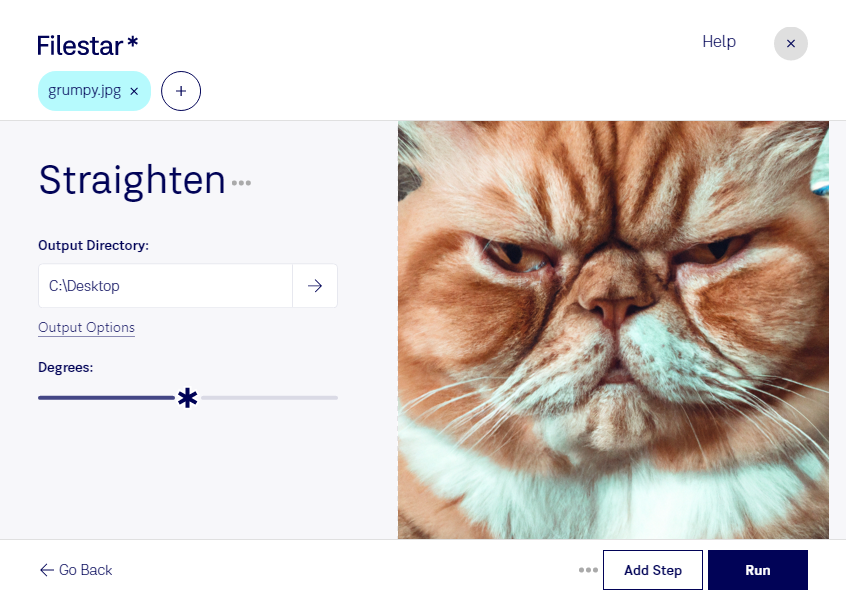
Ein schiefer Horizont, eine leicht gedrehte Produktaufnahme oder ein schräg eingescannter Beleg: Oft genügt eine kleine Korrektur, damit ein Bild ordentlich und professionell wirkt. Mit Filestar kannst du deine jpg begradigen und für die weitere Verwendung vorbereiten – direkt auf deinem Computer, unter Windows und macOS.
Eine jpg-Datei ist ein JPEG-Bild und gehört zu den Rasterbildern. Beim Begradigen wird das Bild gedreht, sodass beispielsweise ein Horizont oder eine Dokumentkante wieder waagerecht ausgerichtet ist. Dabei können freie Randbereiche entstehen, die einen anschließenden Zuschnitt erforderlich machen. Bewahre deshalb deine Originaldateien auf und prüfe den Bildausschnitt, bevor du das Ergebnis weiterverwendest.
Wenn du mehrere Bilder mit derselben Schieflage bearbeiten möchtest, erleichtert dir die Stapelverarbeitung in Filestar die Arbeit. Statt jede Datei einzeln zu verarbeiten, wendest du den passenden skill auf mehrere ausgewählte Dateien an. Bei unterschiedlich schiefen Aufnahmen lohnt es sich, die benötigte Korrektur vorab je Bild zu prüfen.
Im Berufsalltag ist das besonders für Fotografie, Immobilienvermarktung und E-Commerce nützlich: Gerade Horizonte sorgen für stimmige Fotos, sauber ausgerichtete Raumaufnahmen unterstützen Exposés und einheitliche Produktbilder machen Kataloge übersichtlicher. Auch in Verwaltung und Buchhaltung lassen sich schräg gescannte JPEG-Belege für die Ablage aufbereiten.
Die lokale Verarbeitung bietet dir mehr Kontrolle über sensible Inhalte. Deine Bilder müssen zur Bearbeitung nicht auf einen Cloud-Dienst hochgeladen werden. So vermeidest du zusätzliche Datenübertragungen und die Speicherung bei einem externen Anbieter – besonders relevant bei Kundendokumenten, internen Aufnahmen oder noch unveröffentlichtem Bildmaterial.
Du möchtest wissen, wie Filestar zu deinem Bildbearbeitungsablauf passt? Melde dich bei uns und beschreibe, welche jpg-Dateien du begradigen möchtest.