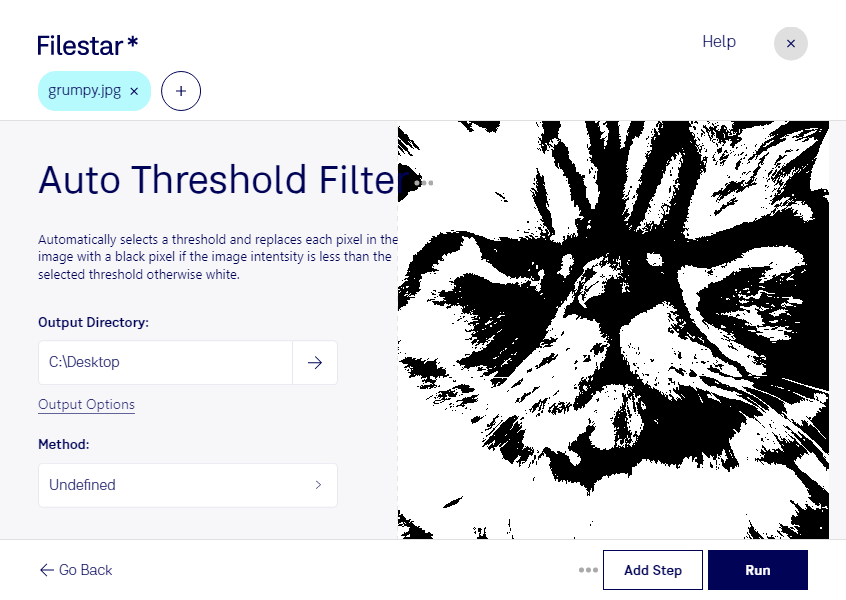
Mit einem automatischen Schwellenwertfilter reduzierst du ein jpg auf schwarze und weiße Bildbereiche. Filestar ermittelt den Schwellenwert anhand der Bilddaten, statt dich einen festen Wert manuell auswählen zu lassen. So kannst du helle Hintergründe und dunkle Inhalte deutlicher voneinander trennen – beispielsweise bei eingescannten Dokumenten, Skizzen oder technischen Zeichnungen.
Ein jpg ist ein JPEG-Bild und gehört zu den Rasterbildern: Es besteht aus einzelnen Bildpunkten. Der Filter ordnet diese anhand ihrer Helligkeit Schwarz oder Weiß zu. Anders als bei einer Graustufenumwandlung bleiben keine abgestuften Grautöne erhalten. Das eignet sich für klare Konturen und reduzierte Darstellungen, kann aber feine Details entfernen. Bei stark komprimierten oder ungleichmäßig ausgeleuchteten Vorlagen lohnt sich deshalb eine Prüfung des Ergebnisses.
Im Büro hilft die Verarbeitung beispielsweise dabei, Dokumentenscans für die weitere Texterkennung vorzubereiten. Grafikdesigner können handgezeichnete Motive für eine anschließende Vektorisierung vereinfachen. In Ingenieurbüros lassen sich kontrastarme Zeichnungen für weitere Bearbeitungsschritte aufbereiten. Wie gut das funktioniert, hängt von der Qualität der Vorlage ab.
Filestar läuft auf Windows und macOS und unterstützt die Stapelverarbeitung. Statt jedes Bild einzeln zu bearbeiten, wendest du denselben Verarbeitungsschritt auf mehrere jpg-Dateien an. Das spart wiederkehrende Handgriffe bei umfangreichen Bildsammlungen.
Die Verarbeitung erfolgt lokal auf deinem Computer. Vertrauliche Scans, Kundenunterlagen oder interne Entwürfe müssen dafür nicht auf einen Cloud-Dienst hochgeladen werden. Dadurch vermeidest du zusätzliche Übertragungs- und Speicherrisiken bei externen Anbietern und behältst die Kontrolle über deine Dateien.
Du möchtest klären, ob der automatische Schwellenwertfilter zu deinen Vorlagen und Arbeitsabläufen passt? Kontaktiere uns und beschreibe, welche jpg-Dateien du bearbeiten möchtest.