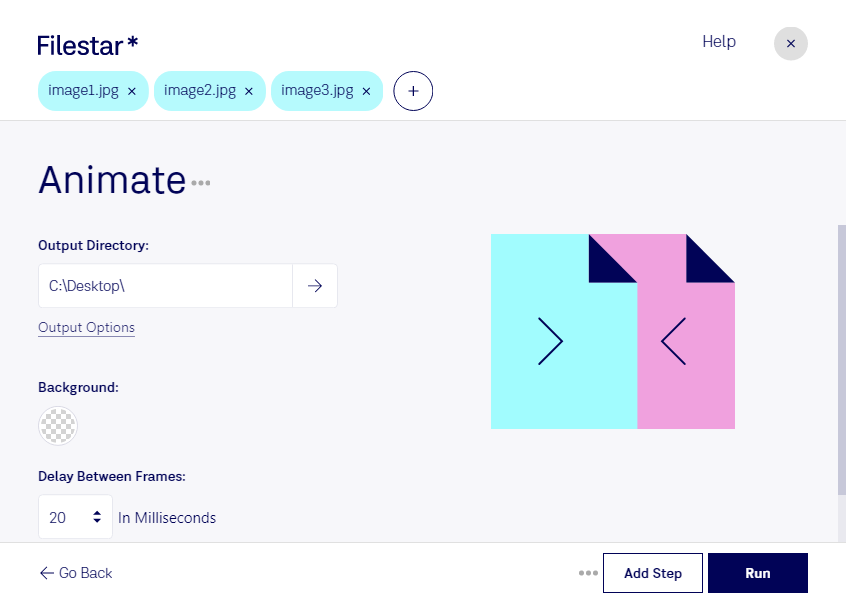
Einzelne Bilder zeigen einen Moment – eine Animation macht daraus einen Ablauf. Wenn du jpg animieren möchtest, kannst du beispielsweise eine Bildfolge nutzen, um Veränderungen, Arbeitsschritte oder verschiedene Produktansichten darzustellen. Mit Filestar verarbeitest du deine Dateien direkt auf deinem Computer, auf Windows ebenso wie auf macOS.
Eine jpg-Datei ist ein JPEG-Bild und gehört zu den Rasterbildern. Sie besteht aus Pixeln und speichert selbst keine Animation. Für ein bewegtes Ergebnis werden Bilder als aufeinanderfolgende Einzelbilder in einem animationsfähigen Ausgabeformat zusammengeführt. Achte dabei auf einheitliche Bildabmessungen und die richtige Reihenfolge: So wirkt die Bildfolge ruhig und nachvollziehbar. Eine ausreichend hohe Ausgangsqualität hilft außerdem, sichtbare Kompressionsartefakte zu vermeiden.
Im E-Commerce können animierte Produktansichten Details aus mehreren Perspektiven zeigen. Im Marketing lassen sich Bildserien für aufmerksamkeitsstarke Inhalte aufbereiten. Für technische Dokumentationen oder Schulungen eignen sich Animationen, um einzelne Arbeitsschritte verständlich zu vermitteln. Auch Vorher-nachher-Vergleiche aus Design, Architektur oder Bildbearbeitung profitieren von einer bewegten Darstellung.
Wenn du regelmäßig viele Bilder vorbereitest, spart die Stapelverarbeitung von Filestar wiederkehrende Handarbeit. Statt jede Datei einzeln zu bearbeiten, kannst du mehrere jpg-Dateien gemeinsam verarbeiten und passende skills für deinen Arbeitsablauf einsetzen. Das erleichtert eine einheitliche Vorbereitung umfangreicher Bildbestände.
Bei der lokalen Verarbeitung müssen deine Ausgangsdateien nicht zur Bearbeitung auf einen fremden Cloud-Server hochgeladen werden. Gerade bei unveröffentlichten Produktfotos, Kundenmaterial oder internen Dokumentationen reduziert das die Weitergabe sensibler Inhalte. Du behältst die Kontrolle über Speicherort und Zugriffsrechte; ein geschützter Computer bleibt dabei wichtig.
Du möchtest wissen, wie du deine jpg-Bildfolgen mit Filestar für Animationen aufbereitest? Kontaktiere uns und beschreibe deinen gewünschten Ablauf.