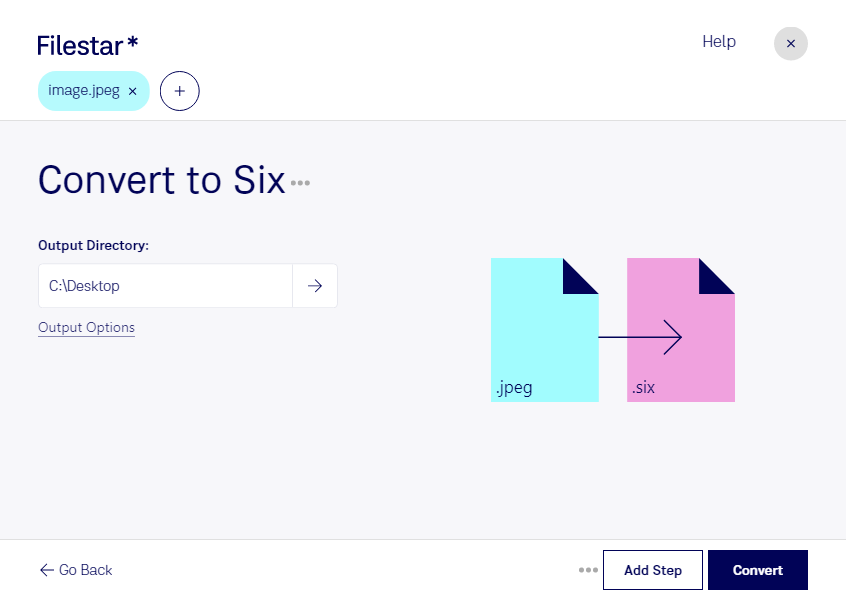
Wenn du ein JPEG-Bild in einem SIXEL-fähigen Terminal anzeigen möchtest, brauchst du ein passendes Grafikformat. Mit Filestar kannst du jpeg in six umwandeln und deine Bilder für solche Umgebungen aufbereiten. Die Software läuft auf Windows und macOS und verarbeitet deine Dateien lokal auf deinem Computer.
jpeg und six sind Rasterbildformate, erfüllen jedoch unterschiedliche Aufgaben: JPEG wird häufig für Fotos und Webbilder verwendet. Das DEC SIXEL-Grafikformat kodiert Bilddaten dagegen als Steuersequenzen, die kompatible Terminals als Grafik darstellen können. Die Umwandlung ist deshalb besonders dann sinnvoll, wenn du vorhandene Bilder in terminalbasierte Arbeitsabläufe einbinden möchtest. Ob die Ausgabe korrekt angezeigt wird, hängt von der SIXEL-Unterstützung deiner Zielumgebung ab.
Für Softwareentwickler und Systemadministratoren kann das beispielsweise bei der Darstellung von Testbildern, Statusgrafiken oder Dokumentationsabbildungen im Terminal nützlich sein. Auch bei der Betreuung älterer DEC-Systeme oder kompatibler Anwendungen lässt sich vorhandenes JPEG-Bildmaterial so weiterverwenden. Beachte dabei: Je nach Farbumsetzung können Farbverläufe und feine Bilddetails im six-Ergebnis anders wirken. Ein Test mit einem repräsentativen Bild hilft dir, die Eignung für deinen Einsatzzweck zu prüfen.
Mit der Stapelverarbeitung von Filestar wandelst du mehrere Dateien in einem Durchgang um, statt jedes Bild einzeln zu bearbeiten. Das spart wiederkehrende Handgriffe, etwa wenn du eine ganze Bildsammlung für eine technische Dokumentation vorbereitest.
Die lokale Verarbeitung ist gerade bei internen Screenshots oder vertraulichem Bildmaterial ein Vorteil: Für die Umwandlung müssen deine Dateien nicht an einen Cloud-Konverter übertragen werden. Dadurch vermeidest du zusätzliche Risiken durch Uploads und die Speicherung bei einem weiteren Anbieter; der Schutz deines Computers bleibt dennoch wichtig.
Du möchtest klären, ob Filestar zu deinem SIXEL-Workflow passt? Kontaktiere uns mit deinen Anforderungen und Fragen zur Umwandlung.