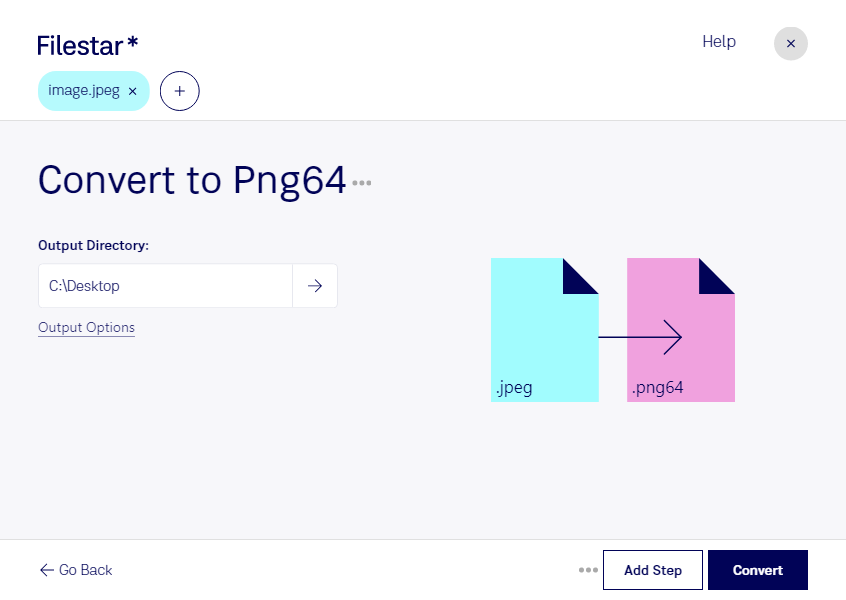
Wenn du jpeg in png64 umwandeln möchtest, unterstützt dich Filestar direkt auf deinem Computer. Die Software läuft auf Windows und macOS und eignet sich sowohl für einzelne Bilder als auch für die Stapelverarbeitung umfangreicher Bildbestände. So musst du nicht jede Datei einzeln konvertieren.
Ein JPEG-Bild ist ein Rasterbild, das durch verlustbehaftete Komprimierung meist wenig Speicherplatz benötigt. png64 gehört ebenfalls zu den Rasterbildformaten und basiert auf Portable Network Graphic. Es verwendet 16 Bit pro Farbkanal sowie einen Alphakanal – insgesamt 64 Bit pro Pixel. Die verlustfreie Speicherung ist sinnvoll, wenn dein weiterer Arbeitsablauf genau dieses Format erfordert.
Wichtig für deine Entscheidung: Durch die Umwandlung werden bereits verlorene JPEG-Bilddetails nicht wiederhergestellt. Auch entstehen weder zusätzliche Farbinformationen noch automatisch transparente Bildbereiche. png64 bietet dafür einen passenden Speicherrahmen für weitere Bearbeitungsschritte mit hoher Farbtiefe und Transparenz. Die Dateien können deutlich größer ausfallen; prüfe deshalb, ob deine Zielsoftware diese Variante unterstützt.
Nützlich ist die Konvertierung beispielsweise für Bildbearbeiter, die angelieferte JPEG-Aufnahmen in einen bestehenden 16-Bit-Arbeitsablauf übernehmen möchten. In Grafikdesign und Medienproduktion kann sie helfen, Bildmaterial für Anwendungen vorzubereiten, die png64 verlangen. Werden zahlreiche Produktbilder oder Projektdateien benötigt, spart die Stapelverarbeitung wiederkehrende Einzelschritte.
Filestar ist kein Online-Konverter: Die Verarbeitung erfolgt lokal auf deinem Rechner. Deine Bilder müssen für die Konvertierung nicht an einen Cloud-Dienst übertragen werden. Das reduziert Risiken durch externe Speicherung und gibt dir mehr Kontrolle über vertrauliche Kundenaufnahmen, unveröffentlichte Entwürfe oder personenbezogene Bilddaten. Die Sicherheit hängt dabei weiterhin vom Schutz deines Computers ab.
Du möchtest wissen, ob png64 zu deinem Arbeitsablauf passt oder wie du größere Bildbestände mit Filestar verarbeitest? Nimm Kontakt mit uns auf und schildere uns deine Anforderungen.