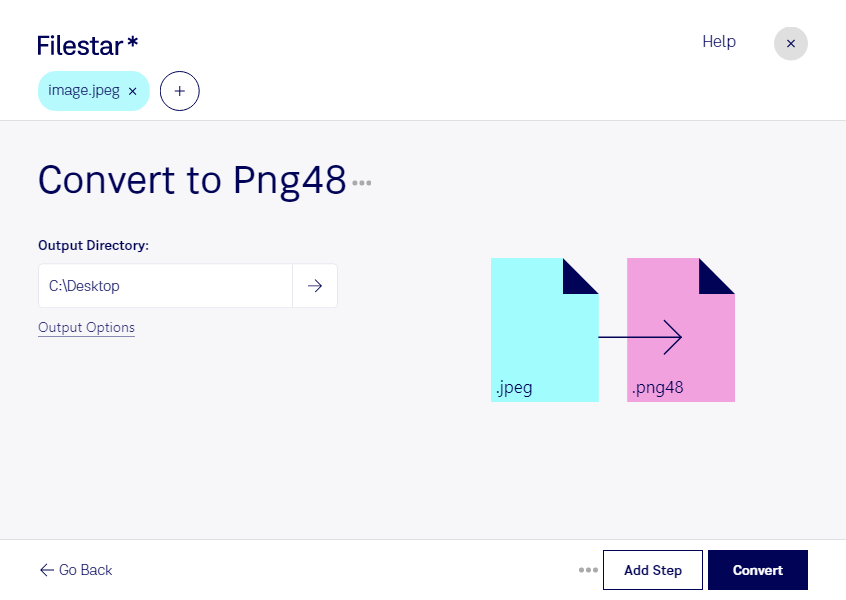
Wenn du jpeg in png48 umwandeln möchtest, unterstützt dich Filestar bei der Konvertierung direkt auf deinem Computer. Die Software läuft auf Windows und macOS und verarbeitet sowohl einzelne Bilder als auch ganze Bildbestände in einem Durchgang. So sparst du dir wiederkehrende Arbeitsschritte, etwa beim Vorbereiten von Kundenprojekten oder Produktaufnahmen.
Ein JPEG-Bild ist ein Rasterbild, das üblicherweise mit verlustbehafteter Komprimierung gespeichert wird. png48 ist ebenfalls ein Rasterbild im Format Portable Network Graphic und verwendet 16 Bit pro Farbkanal für Rot, Grün und Blau – insgesamt also 48 Bit. Die Speicherung erfolgt verlustfrei. Wichtig für deine Entscheidung: Die Umwandlung stellt keine Bilddetails wieder her, die durch die ursprüngliche JPEG-Komprimierung verloren gegangen sind. Auch die höhere Farbtiefe erzeugt allein keine zusätzlichen Farbinformationen im Ausgangsbild.
Nützlich ist die Konvertierung beispielsweise für Fotografen, Mediengestalter und Teams in der Bildproduktion, deren weitere Verarbeitung Dateien mit 16 Bit pro Kanal voraussetzt. Du kannst vorhandene jpeg-Aufnahmen in ein passendes Format für solche Arbeitsabläufe überführen. Das verlustfreie Speichern vermeidet dabei weitere JPEG-Komprimierungsverluste. Prüfe vorab, ob deine Zielsoftware png48 unterstützt, und berücksichtige, dass die Dateien deutlich größer werden können.
Mit der Stapelverarbeitung von Filestar wandelst du mehrere Bilder gleichzeitig um. Das erleichtert die Vorbereitung umfangreicher Bildserien und sorgt dafür, dass du nicht jede Datei einzeln bearbeiten musst.
Die lokale Verarbeitung ist besonders bei vertraulichen Kundenaufnahmen, unveröffentlichten Produktbildern oder internen Dokumentationen sinnvoll. Deine Bilder müssen für die Konvertierung nicht auf einen Cloud-Server hochgeladen werden. Damit reduzierst du Risiken durch die Übertragung und Speicherung bei externen Diensten und behältst die Kontrolle über deine Dateien.
Du möchtest klären, ob Filestar zu deinem Bildworkflow passt? Melde dich bei uns und beschreibe, welche Dateien du verarbeiten möchtest.