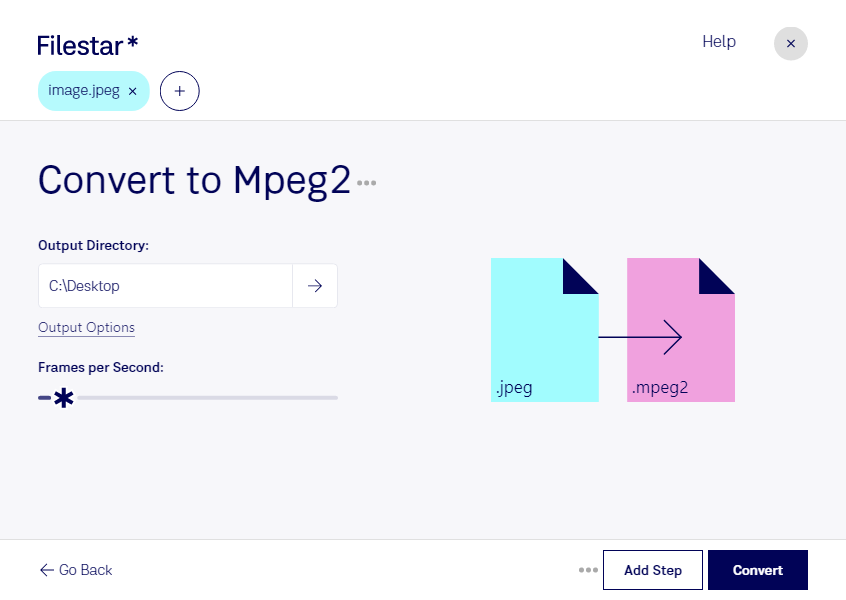
Wenn du ein JPEG-Bild in einem Video-Workflow verwenden möchtest, kann die Umwandlung in ein MPEG-2-Video sinnvoll sein. jpeg speichert ein einzelnes Rasterbild, während mpeg2 für Videoinhalte ausgelegt ist. Das Zielformat eignet sich insbesondere für ältere Wiedergabesysteme und Produktionsabläufe, die MPEG-2 voraussetzen. Aus einem unbewegten Bild entsteht dabei nicht automatisch eine Animation: Die Konvertierung macht dein Bildmotiv als Videodatei nutzbar.
Mit Filestar kannst du jpeg in mpeg2 umwandeln und deine Dateien direkt auf deinem Computer verarbeiten. Die Software läuft unter Windows und macOS. Statt jedes Bild einzeln zu bearbeiten, kannst du mehrere Dateien auswählen und die Konvertierung als Stapelverarbeitung durchführen. Das spart wiederkehrende Arbeit, etwa wenn du zahlreiche Produktbilder oder Präsentationsmotive für denselben Ausgabeprozess vorbereitest.
Im beruflichen Alltag ist das beispielsweise für Mediengestalter und Videoproduzenten interessant, die Standbilder für einen MPEG-2-basierten Produktionsablauf benötigen. Auch bei Messepräsentationen oder Museumsausstellungen kann die Umwandlung helfen, Bildmaterial für Wiedergabegeräte mit entsprechenden Formatvorgaben bereitzustellen. Prüfe vorab, welche Anforderungen das Zielsystem an Auflösung, Bildrate und Videodauer stellt.
Filestar ist eine Desktop-Software, kein Online-Konverter. Bei der lokalen Verarbeitung müssen deine Bilder nicht zur Konvertierung auf fremde Server hochgeladen werden. Das reduziert die Weitergabe sensibler Inhalte an externe Dienste und erleichtert dir die Kontrolle über Kundendaten, unveröffentlichte Produktaufnahmen oder internes Präsentationsmaterial. Für den Schutz der Dateien bleiben die Sicherheit deines Computers und passende Zugriffsrechte wichtig.
Du möchtest Filestar für deinen Bild- und Video-Workflow einsetzen oder hast Fragen zur passenden Verarbeitung? Kontaktiere uns und beschreibe, welche Dateien und Zielsysteme du verwendest.