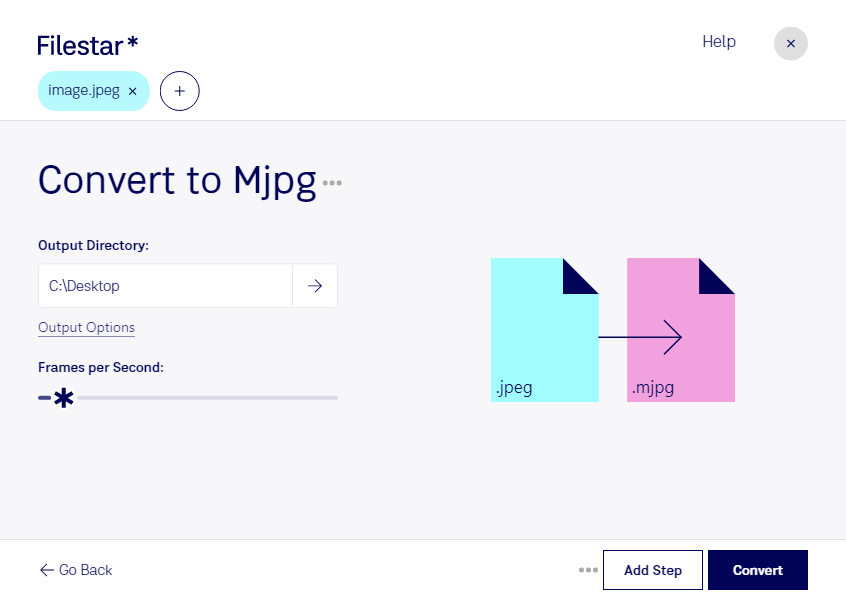
Du möchtest ein JPEG-Bild für einen Video-Workflow aufbereiten? Mit Filestar kannst du jpeg in mjpg umwandeln und deine Dateien lokal auf Windows oder macOS verarbeiten. Statt viele Bilder einzeln zu konvertieren, nutzt du die Stapelverarbeitung und wendest denselben Vorgang auf mehrere Dateien an. Das spart Zeit bei wiederkehrenden Aufgaben und größeren Bildbeständen.
jpeg ist ein Rasterbildformat für einzelne Bilder. mjpg steht für Motion JPEG und ist ein Videoformat, bei dem die einzelnen Videobilder separat nach dem JPEG-Verfahren komprimiert werden. Die Umwandlung macht ein Standbild für entsprechende Videoanwendungen nutzbar; sie erzeugt jedoch keine Bewegung oder zusätzliche Bildinformationen. Prüfe vorab, ob deine Zielsoftware mjpg unterstützt und welche Anforderungen sie an Auflösung und Wiedergabe stellt.
Nützlich ist die Konvertierung beispielsweise in der Medienproduktion, wenn Grafiken oder Produktbilder in einen Motion-JPEG-basierten Arbeitsablauf übernommen werden sollen. Auch in technischen Dokumentationen oder bei der Vorbereitung visueller Inhalte für Präsentationssysteme kann sie sinnvoll sein, sofern das eingesetzte System dieses Videoformat verlangt. Mit der Stapelverarbeitung bereitest du mehrere Ausgangsdateien nach demselben Verfahren vor, ohne jeden Vorgang separat starten zu müssen.
Filestar ist eine Desktop-Software, kein Online-Konverter. Bei der lokalen Verarbeitung bleiben deine Bilder auf deinem Computer und müssen nicht zur Konvertierung an einen Cloud-Dienst übertragen werden. Das reduziert die Weitergabe vertraulicher Inhalte an Dritte – etwa bei unveröffentlichten Produktfotos oder Kundenmaterial. Wie sicher deine Dateien insgesamt sind, hängt weiterhin vom Schutz deines Rechners und deinen Zugriffsrechten ab.
Du möchtest klären, ob die Umwandlung für deine Dateien und deine Zielanwendung passt? Melde dich bei uns und beschreibe deinen Workflow.