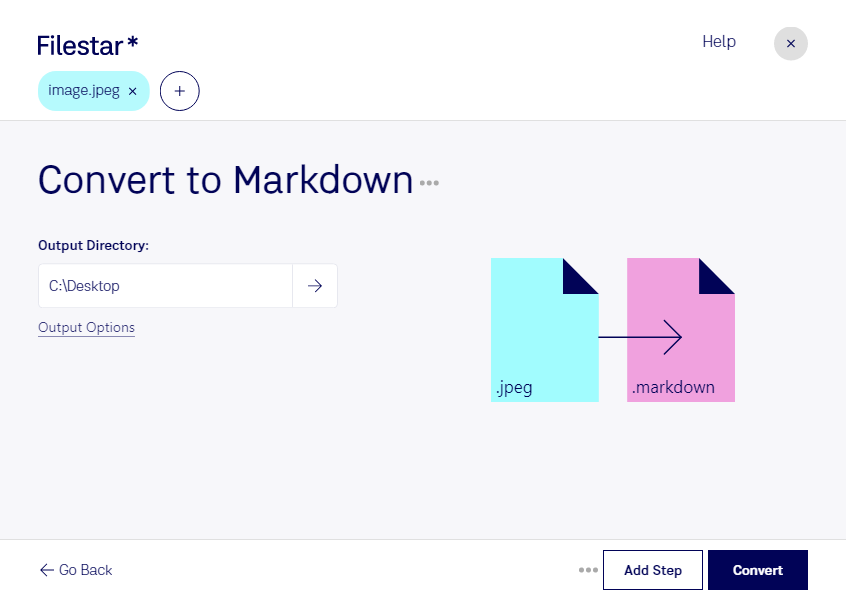
Wenn du JPEG-Bilder für technische Dokumentationen, Projektunterlagen oder Wissensdatenbanken aufbereiten möchtest, hilft dir Filestar beim Wechsel zum passenden Dateiformat. Du kannst jpeg in markdown umwandeln und wiederkehrende Verarbeitungsschritte direkt auf deinem Windows-PC oder Mac erledigen.
Dabei unterscheiden sich die Formate grundlegend: jpeg ist ein Rasterbildformat, das Bildinformationen als Pixel speichert. Eine Markdown-Dokumentationsdatei gehört dagegen zu den Entwicklerformaten und verwendet einfachen Text mit Auszeichnungen für beispielsweise Überschriften, Listen und Bildverweise. Ein Formatwechsel macht fotografierte Inhalte deshalb nicht automatisch zu bearbeitbarem Text. Wenn du Text aus einem Bild übernehmen möchtest, ist zusätzlich eine geeignete Texterkennung erforderlich. Für die Einbindung von Abbildungen sind außerdem die Bilddateien und ihre Verweise entscheidend.
Im beruflichen Alltag ist die Aufbereitung besonders für Softwareentwickler, technische Redakteure und Supportteams interessant. Screenshots können Bedienabläufe dokumentieren, Produktbilder eine interne Wissensdatenbank ergänzen und fotografierte Skizzen als Grundlage für Projektbeschreibungen dienen. Markdown lässt sich als textbasiertes Format gut versionieren und in vielen Dokumentationssystemen weiterverarbeiten.
Mit der Stapelverarbeitung von Filestar musst du größere Bildbestände nicht Datei für Datei bearbeiten. Du wählst mehrere Dateien aus und führst den passenden Skill gesammelt aus. Das spart wiederkehrende Handgriffe und erleichtert eine einheitliche Verarbeitung – etwa bei Screenshot-Sammlungen für mehrere Softwareversionen.
Filestar ist eine Desktop-Anwendung, kein Online-Konverter. Bei lokaler Verarbeitung müssen deine Dateien nicht zur Umwandlung auf einen Cloud-Server hochgeladen werden. Dadurch vermeidest du zusätzliche Übertragungs- und Speicherorte bei externen Anbietern und behältst mehr Kontrolle über vertrauliche Kundenunterlagen oder interne Produktansichten. Die Sicherheit deines Computers und deine Zugriffsrechte bleiben dabei weiterhin wichtig.
Du möchtest klären, wie du deine JPEG-Dateien am besten für Markdown aufbereitest? Kontaktiere uns und beschreibe deinen gewünschten Ablauf.