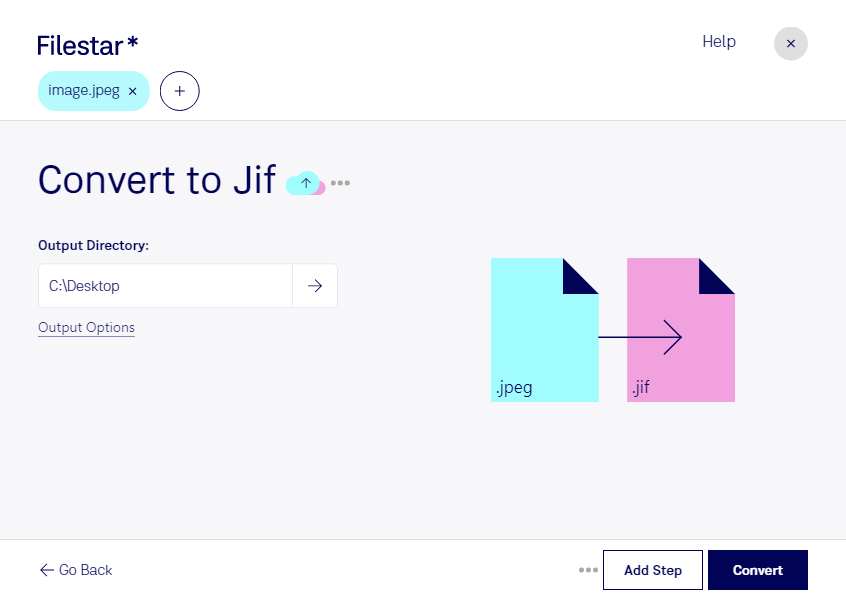
Du möchtest ein JPEG-Bild als Datei im JPEG-Austauschformat bereitstellen? Mit Filestar kannst du jpeg in jif umwandeln und deine Bilder für Anwendungen oder Arbeitsabläufe vorbereiten, die ausdrücklich eine jif-Datei erwarten. Die Software läuft auf Windows und macOS und verarbeitet deine Dateien direkt auf deinem Computer.
jpeg und jif sind Rasterbildformate aus der JPEG-Familie. Bei der Umwandlung geht es daher nicht um den Wechsel zu einer grundsätzlich anderen Bildtechnik, sondern um das benötigte Dateiformat für die Weiterverarbeitung. Eine höhere Auflösung oder zusätzliche Bilddetails entstehen dadurch nicht. Entscheidend ist, welche Formatvorgaben die empfangende Anwendung stellt.
Das ist beispielsweise in der Medienproduktion, in Grafikabteilungen oder bei der Pflege digitaler Bildarchive hilfreich. Wenn eine spezialisierte Bildsoftware oder ein älteres Archivsystem jif-Dateien verlangt, kannst du vorhandene jpeg-Bilder entsprechend vorbereiten. Auch bei der Übergabe an Kunden oder externe Produktionspartner lassen sich so konkrete Dateivorgaben erfüllen.
Mit der Stapelverarbeitung von Filestar musst du umfangreiche Bildbestände nicht einzeln bearbeiten. Du wählst mehrere Dateien aus und wendest den passenden skill gemeinsam darauf an. Das spart wiederkehrende Arbeit und erleichtert die Verarbeitung ganzer Bildserien.
Gerade bei unveröffentlichten Produktaufnahmen, Kundenbildern oder internen Dokumentationen ist die lokale Verarbeitung ein Vorteil: Für die Konvertierung müssen die Bilddateien nicht auf einen Cloud-Server hochgeladen werden. Dadurch vermeidest du die Weitergabe an einen zusätzlichen Verarbeitungsdienst und behältst mehr Kontrolle über sensible Inhalte.
Du möchtest klären, ob Filestar zu deinen Dateivorgaben und deinem Arbeitsablauf passt? Nimm Kontakt mit uns auf – wir helfen dir bei der Auswahl der passenden Verarbeitung.