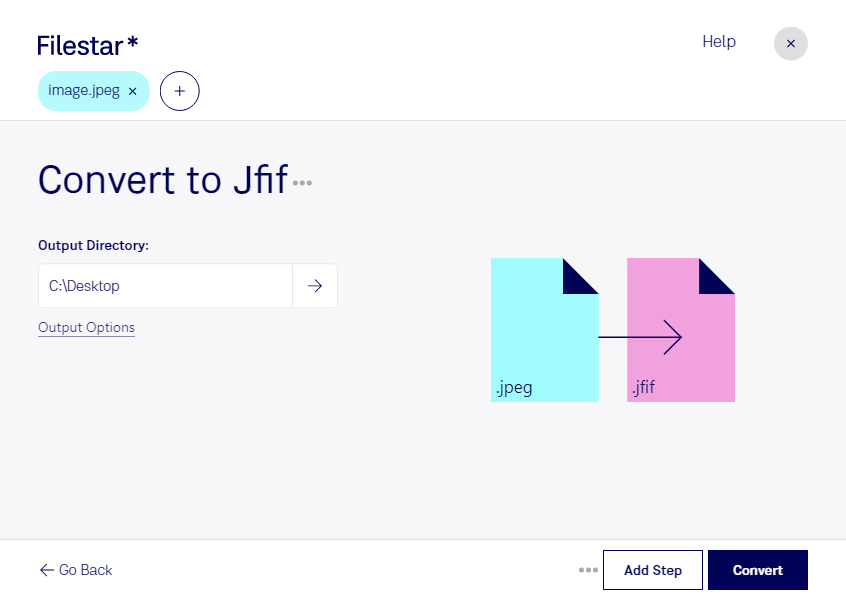
Du möchtest jpeg in jfif umwandeln, weil eine Anwendung oder ein Bildarchiv ausdrücklich jfif-Dateien verlangt? Mit Filestar verarbeitest du einzelne Bilder oder ganze Dateisammlungen direkt auf deinem Computer. Die Software läuft unter Windows und macOS und unterstützt die Stapelverarbeitung – praktisch, wenn du viele Bilder für denselben Arbeitsablauf vorbereiten musst.
Ein JPEG-Bild mit der Endung jpeg und das JPEG File Interchange Format mit der Endung jfif sind Rasterbildformate. Beide nutzen JPEG-Kompression. JFIF legt zusätzlich fest, wie die komprimierten Bilddaten und bestimmte Informationen, etwa zur Pixeldichte, strukturiert gespeichert werden. Die Umwandlung kann deshalb sinnvoll sein, wenn ein Zielsystem eine bestimmte Dateistruktur erwartet. Sie erhöht jedoch nicht automatisch die Bildqualität oder Auflösung. Auch das bloße Umbenennen der Dateiendung ist kein verlässlicher Ersatz für eine Formatkonvertierung.
Im beruflichen Alltag hilft dir die Konvertierung vor allem bei klaren Formatvorgaben. In der Medienproduktion kannst du Bildmaterial für ältere Redaktions- oder Verwaltungssysteme aufbereiten. In der Digitalisierung lassen sich Bildbestände an die Anforderungen eines Archivs anpassen. Auch Softwareentwicklung und Qualitätssicherung profitieren: Unterschiedliche Bildformate werden benötigt, um Importfunktionen und Bildanzeigen gezielt zu testen.
Mit der Stapelverarbeitung in Filestar musst du solche Aufgaben nicht für jedes Bild einzeln wiederholen. Du verarbeitest mehrere Dateien in einem Durchgang und reduzierst den Aufwand für wiederkehrende Konvertierungen. Bewahre die Originaldateien auf und prüfe die Ergebnisse zunächst mit einigen Beispielbildern, bevor du einen größeren Bestand umwandelst.
Die lokale Verarbeitung ist besonders bei vertraulichen Aufnahmen, Kundenmaterial oder unveröffentlichten Produktbildern wichtig. Deine Bilddateien müssen für die Konvertierung nicht auf einen Cloud-Server hochgeladen werden. Dadurch vermeidest du zusätzliche Übertragungs- und Speicherorte bei externen Diensten und behältst mehr Kontrolle über deine Daten.
Du möchtest wissen, wie Filestar zu deinem Bildworkflow passt? Melde dich bei uns und beschreibe uns deine Anforderungen.