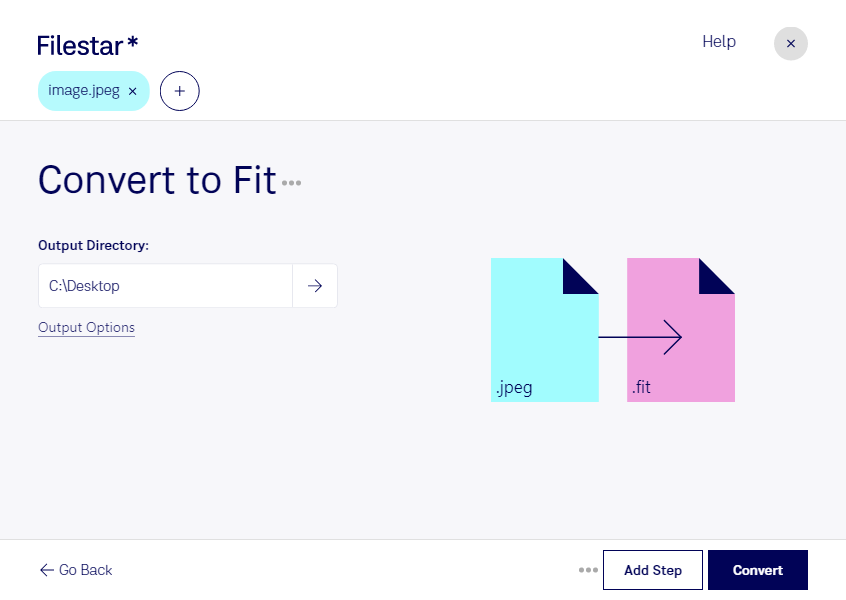
Wenn du ein JPEG-Bild für wissenschaftliche Bildverarbeitung vorbereiten möchtest, kann eine Umwandlung in fit sinnvoll sein. Beide Dateitypen speichern Rasterbilder, erfüllen aber unterschiedliche Aufgaben: jpeg ist auf kompakte Bilddateien ausgelegt, während fit, das Flexible Image Transport System, vor allem in der Astronomie für Bilddaten und ergänzende Metadaten verwendet wird. Mit Filestar wandelst du deine Dateien direkt auf deinem Computer um – unter Windows und macOS.
Der Formatwechsel kann beispielsweise für Astronomen, Astrofotografen oder Lehrkräfte interessant sein, die vorhandene JPEG-Aufnahmen in eine Arbeitsumgebung mit fit-Unterstützung übernehmen möchten. Auch bei Demonstrationen wissenschaftlicher Bildverarbeitung lassen sich so unterschiedliche Ausgangsformate vereinheitlichen. Prüfe dabei, welche Anforderungen deine Zielsoftware an Farbdarstellung, Bittiefe und Metadaten stellt.
Wichtig für deine Entscheidung: Die Umwandlung stellt keine Bildinformationen wieder her, die durch die verlustbehaftete JPEG-Komprimierung bereits verloren gegangen sind. Sie ersetzt auch keine ursprünglichen Messdaten einer astronomischen Kamera. Für präzise wissenschaftliche Auswertungen solltest du deshalb möglichst mit den Originalaufnahmen arbeiten. Der Nutzen der Konvertierung liegt vor allem darin, vorhandene Bilder im benötigten Dateiformat bereitzustellen.
Du möchtest nicht nur ein einzelnes Bild verarbeiten? Filestar unterstützt die Stapelverarbeitung, sodass du mehrere jpeg-Dateien gemeinsam in fit umwandeln kannst. Das spart wiederkehrende Arbeitsschritte und erleichtert die Vorbereitung größerer Bildsammlungen.
Die Verarbeitung erfolgt lokal statt über einen Online-Konverter. Deine Aufnahmen müssen dafür nicht auf fremde Server hochgeladen werden. Das reduziert die Weitergabe sensibler Inhalte und gibt dir mehr Kontrolle über unveröffentlichte Forschungsbilder, Kundenmaterial oder interne Projektdateien.
Du möchtest klären, ob Filestar zu deinem Bildworkflow passt? Melde dich bei uns und beschreibe deine Ausgangsdateien und die Anforderungen deiner Zielsoftware.