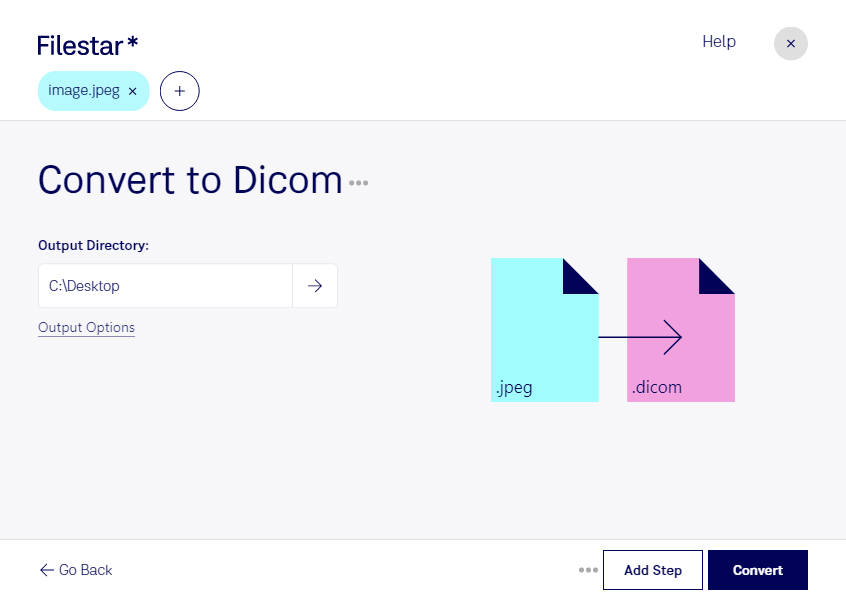
Wenn du ein JPEG-Bild in einen medizinischen Bildworkflow einbinden möchtest, kann eine Umwandlung in ein DICOM-Bild sinnvoll sein. Mit Filestar kannst du jpeg in dicom umwandeln und deine Dateien lokal auf Windows oder macOS verarbeiten. Beide Formate speichern Rasterbilder, erfüllen jedoch unterschiedliche Aufgaben: jpeg ist für Fotos und allgemeine Bildanwendungen verbreitet, während dicom Bilddaten zusammen mit medizinischen Metadaten aufnehmen kann.
Die Umwandlung kann beispielsweise in der medizinischen Dokumentation, Forschung oder Entwicklung medizinischer Software hilfreich sein. Dermatologische Fotoaufnahmen, Bilder zur Wunddokumentation oder anonymisierte Testbilder lassen sich so für Arbeitsabläufe vorbereiten, die DICOM-Dateien voraussetzen. Ob die erzeugte Datei im jeweiligen Bildarchiv oder PACS verwendet werden kann, hängt auch von den erforderlichen Metadaten und den Vorgaben des Zielsystems ab.
Filestar unterstützt die Stapelverarbeitung, damit du mehrere Bilder gemeinsam umwandeln kannst, statt jede Datei einzeln zu bearbeiten. Das spart wiederkehrende Arbeit und erleichtert die Verarbeitung größerer Bildsammlungen. Die verfügbaren skills helfen dir außerdem bei weiteren Aufgaben rund um deine Dateien.
Gerade bei sensiblen Aufnahmen ist die lokale Verarbeitung ein wichtiger Vorteil gegenüber einem Cloud-Dienst: Für die Konvertierung müssen die Bilder nicht auf einen externen Server hochgeladen werden. Dadurch reduzierst du die Weitergabe vertraulicher Daten und behältst die Kontrolle über deren Speicherung. Zugriffsrechte, sichere Ablage und deine internen Datenschutzvorgaben bleiben dennoch wichtig.
Beachte, dass die Konvertierung keine zusätzlichen Bilddetails erzeugt und eine bestehende JPEG-Komprimierung nicht rückgängig macht. Auch wird aus einem gewöhnlichen Foto allein durch das DICOM-Format keine diagnostische Aufnahme.
Du möchtest klären, ob Filestar zu deinem DICOM-Workflow passt? Nimm Kontakt mit uns auf und beschreibe deine Dateien und Anforderungen.