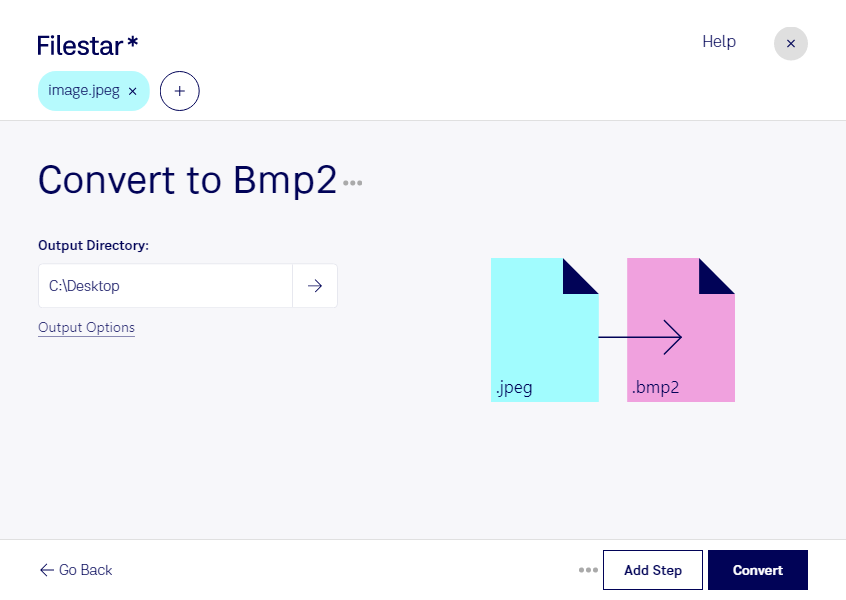
Wenn du jpeg in bmp2 umwandeln möchtest, kommt es vor allem auf die Anforderungen deiner Zielsoftware an. Filestar konvertiert dein JPEG-Bild in ein Bitmap-Bild im bmp2-Format – direkt auf deinem Computer. Die Anwendung läuft unter Windows und macOS und unterstützt sowohl einzelne Dateien als auch die Stapelverarbeitung.
Beide Formate speichern Rasterbilder, unterscheiden sich jedoch in ihrer Speicherung und Kompatibilität. jpeg nutzt eine verlustbehaftete Komprimierung, die kompakte Bilddateien ermöglicht. bmp2 bezeichnet eine ältere Bitmap-Variante, die insbesondere für bestimmte ältere Programme relevant sein kann. Die Umwandlung stellt allerdings keine Bilddetails wieder her, die bei der ursprünglichen JPEG-Komprimierung verloren gegangen sind. Auch die Dateigröße kann gegenüber jpeg deutlich steigen.
Im beruflichen Alltag ist diese Konvertierung beispielsweise hilfreich, wenn du in der Softwareentwicklung Bildmaterial für eine ältere Anwendung vorbereitest. Auch bei der Betreuung industrieller Systeme oder der Weiterverarbeitung historischer Bildbestände kann bmp2 erforderlich sein, sofern die eingesetzte Software genau diese Bitmap-Variante erwartet. Prüfe deshalb vorab die Formatvorgaben deines Zielsystems und teste bei größeren Beständen zunächst eine Beispieldatei.
Mit der Stapelverarbeitung von Filestar musst du nicht jedes Bild einzeln konvertieren. Du kannst mehrere jpeg-Dateien gemeinsam verarbeiten und sparst bei wiederkehrenden Aufgaben Zeit – etwa beim Vorbereiten umfangreicher Bildsammlungen für einen Import.
Die lokale Verarbeitung ist besonders sinnvoll, wenn deine Bilder vertrauliche Inhalte zeigen, beispielsweise interne Produktaufnahmen oder Kundendokumente. Für die Konvertierung müssen sie nicht auf einen Cloud-Server hochgeladen werden. Dadurch vermeidest du zusätzliche Übertragungs- und Speicherrisiken bei externen Diensten und behältst die Dateien in deiner eigenen Arbeitsumgebung. Der Schutz deines Computers bleibt dabei weiterhin wichtig.
Du möchtest wissen, ob Filestar zu deinem Dateibestand und deiner Zielsoftware passt? Kontaktiere uns mit deinen Anforderungen an die Umwandlung von jpeg in bmp2.