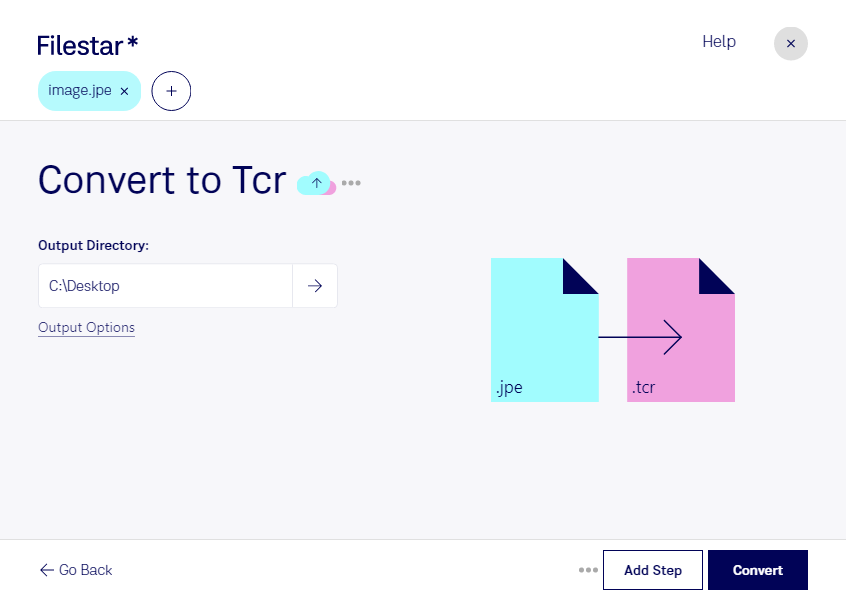
Wenn du jpe in tcr umwandeln möchtest, wechselst du zwischen zwei grundverschiedenen Dateitypen: Ein JPE-Bild speichert Inhalte als Rasterbild, während eine Psion Series 3-E-Book-Datei für komprimierte Texte ausgelegt ist. Für diesen Wechsel reicht es deshalb nicht aus, die Dateiendung zu ändern. Enthält dein Bild Text, muss dieser zunächst per Texterkennung erfasst und anschließend für das Zielformat aufbereitet werden.
Filestar läuft unter Windows und macOS und bietet dir zahlreiche skills zur lokalen Dateiverarbeitung. Prüfe vorab, welche skills für deinen Weg vom JPE-Bild zur tcr-Datei verfügbar sind und ob du die Texterkennung separat durchführen musst. Wichtig für deine Entscheidung: tcr eignet sich nicht dafür, Fotos, Grafiken oder komplexe Seitenlayouts originalgetreu zu übernehmen.
Ein solcher Arbeitsablauf kann beispielsweise in Archiven sinnvoll sein, wenn abfotografierte Textseiten für ältere Lesegeräte aufbereitet werden sollen. Auch Bibliotheken, Dokumentationsstellen und Fachleute für historische Mobilgeräte können davon profitieren, bildbasierte Textquellen in ein passendes E-Book-Format zu überführen. Kontrolliere dabei besonders Umlaute, Absätze und Erkennungsfehler.
Bei größeren Beständen unterstützt Filestar die Stapelverarbeitung: Du kannst unterstützte Verarbeitungsschritte auf mehrere Dateien anwenden, statt jede einzeln zu bearbeiten. Teste deinen Ablauf zunächst mit wenigen Beispieldateien, bevor du einen ganzen Bestand verarbeitest.
Die lokale Verarbeitung hält deine Quelldateien auf deinem Computer, statt sie für die Bearbeitung an einen Cloud-Dienst zu übertragen. Das reduziert Übertragungsrisiken und hilft dir, vertrauliche Unterlagen unter eigener Kontrolle zu behalten. Zugriffsrechte und ein geschützter Rechner bleiben dennoch wichtig.
Du möchtest klären, welche Schritte für deine JPE-Dateien und das tcr-Zielformat geeignet sind? Kontaktiere uns mit einer Beschreibung deiner Dateien und deines gewünschten Ergebnisses.