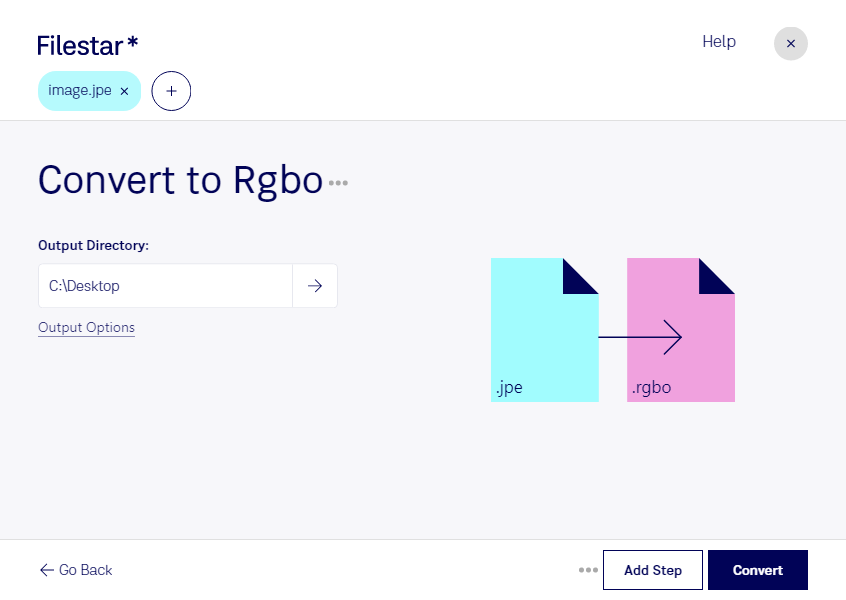
Wenn du ein JPE-Bild für eine Anwendung mit rohen Bilddaten vorbereiten möchtest, kannst du mit Filestar jpe in rgbo umwandeln. Dabei wird das komprimierte Rasterbild in Rohdaten für Rot, Grün, Blau und Deckkraft überführt. Filestar läuft unter Windows und macOS und verarbeitet deine Dateien lokal auf deinem Computer.
Während jpe Bildinformationen platzsparend mit JPEG-Komprimierung speichert, stellt rgbo die Farbkanäle und die Deckkraft als Rohdaten bereit. Das kann hilfreich sein, wenn eine Zielanwendung diese Daten direkt einlesen soll. Beachte dabei: Ein JPE-Bild enthält keinen eigenen Transparenzkanal. Die Umwandlung stellt daher keine ursprünglich vorhandene Transparenz wieder her und kann auch bereits verlorene Bilddetails nicht zurückholen.
In der Softwareentwicklung kann die Konvertierung beispielsweise für Tests von Bildimportern oder eigene Rendering-Pipelines sinnvoll sein. Auch bei der Entwicklung von Spielen und Visualisierungen lassen sich Bilddaten so für Werkzeuge vorbereiten, die rgbo unterstützen. Entscheidend ist, dass die Zielanwendung das erzeugte Rohdatenformat erwartet. Prüfe insbesondere Anforderungen an Bildabmessungen, Kanalreihenfolge und Bittiefe, bevor du größere Bestände verarbeitest.
Mit der Stapelverarbeitung von Filestar musst du nicht jedes Bild einzeln konvertieren. Du kannst mehrere jpe-Dateien gemeinsam umwandeln und sparst dadurch wiederkehrende Arbeitsschritte. Für umfangreiche Bildsammlungen empfiehlt sich zunächst ein Test mit wenigen repräsentativen Dateien.
Die lokale Verarbeitung ist besonders bei vertraulichen Kundenbildern, unveröffentlichten Entwürfen oder internen Testdaten ein Vorteil: Deine Dateien müssen für die Konvertierung nicht an einen Cloud-Dienst übertragen werden. Dadurch entfällt ein zusätzlicher Übertragungs- und Speicherort, und du behältst die Kontrolle über die Dateien auf deinem Rechner.
Du möchtest klären, ob Filestar zu deinem rgbo-Workflow passt? Kontaktiere uns und beschreibe deine Quelldateien sowie die Anforderungen deiner Zielanwendung.