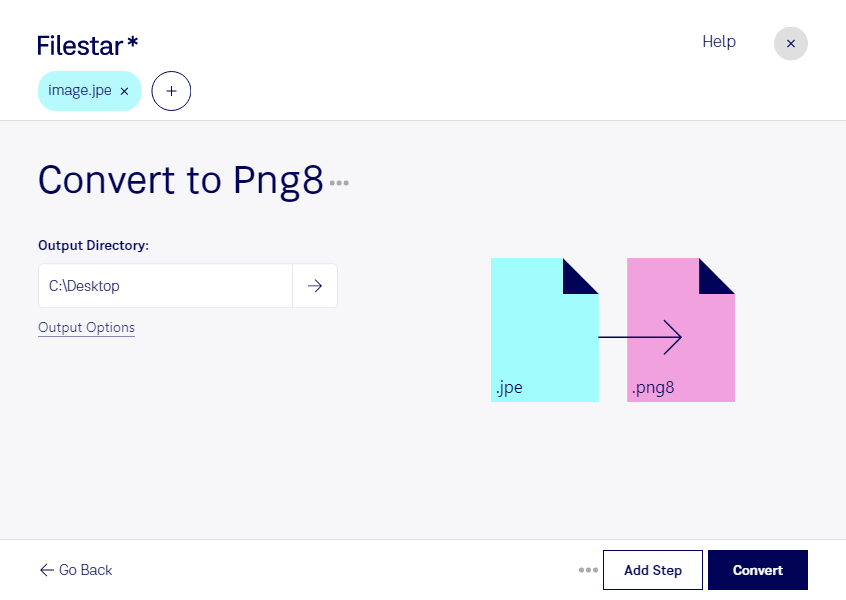
Du möchtest ein JPE-Bild für eine Website, einen Produktkatalog oder eine digitale Dokumentation aufbereiten? Mit Filestar kannst du jpe in png8 umwandeln und mehrere Dateien in einem Arbeitsgang verarbeiten. Die Software läuft auf Windows und macOS und verarbeitet deine Bilder lokal auf deinem Computer.
JPE ist eine Dateiendung für JPEG-Bilder und gehört zu den Rasterbildformaten. Das Format eignet sich besonders für Fotos mit vielen Farben und weichen Übergängen. PNG8 ist ebenfalls ein Rasterbildformat: Diese Variante von Portable Network Graphic verwendet eine Palette mit höchstens 256 Farben. Das kann bei einfachen Motiven kompakte Dateien ermöglichen. Eine kleinere Dateigröße als beim ursprünglichen JPE-Bild ist jedoch nicht garantiert.
Für Webdesigner ist die Umwandlung beispielsweise bei grafischen Elementen mit wenigen Farben interessant. Im E-Commerce kann PNG8 für vereinfachte Produktillustrationen oder farbreduzierte Vorschaubilder sinnvoll sein. Technische Redakteure können damit Abbildungen für Anleitungen und Hilfeseiten aufbereiten. Bei detailreichen Fotos solltest du das Ergebnis zunächst prüfen: Die begrenzte Farbpalette kann sichtbare Abstufungen oder Detailverluste verursachen. Bereits vorhandene JPEG-Kompressionsartefakte verschwinden durch den Formatwechsel nicht.
Wenn du ganze Bildordner bearbeiten möchtest, spart die Stapelverarbeitung wiederkehrende Einzelschritte. Wähle deine Dateien aus und führe die passende Konvertierung mit Filestar aus. Gerade bei größeren Beständen lohnt sich ein Test mit einigen repräsentativen Bildern, bevor du alle Dateien umwandelst.
Die lokale Verarbeitung bietet dir mehr Kontrolle über vertrauliche Bilddaten. Für die Konvertierung müssen unveröffentlichte Produktaufnahmen, Kundenbilder oder interne Abbildungen nicht an einen Cloud-Konverter übertragen werden. So vermeidest du zusätzliche Risiken durch die Übertragung und Speicherung bei einem weiteren Anbieter. Der Schutz deines Computers und die passenden Zugriffsrechte bleiben dabei wichtig.
Du möchtest wissen, ob PNG8 zu deinen Bildern und deinem Arbeitsablauf passt? Melde dich bei uns – wir helfen dir bei der Auswahl der passenden Verarbeitung mit Filestar.