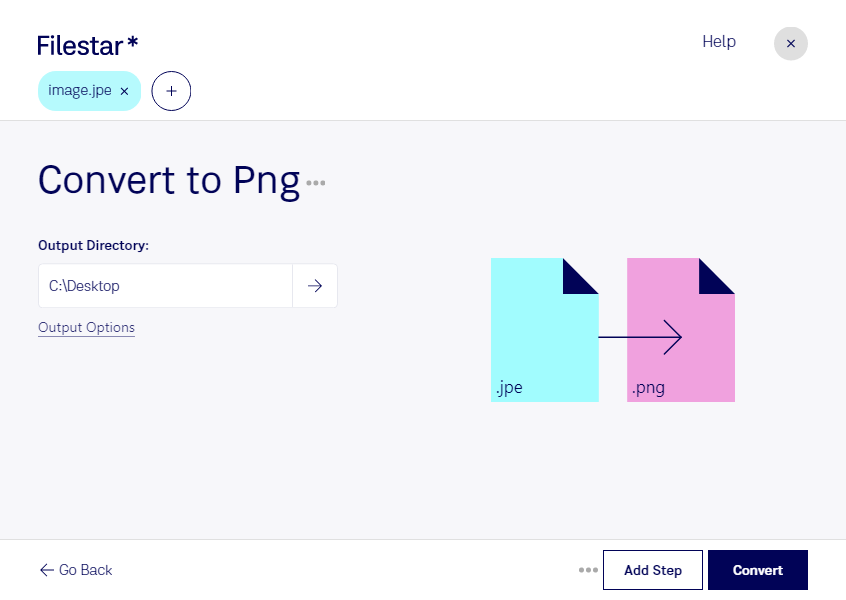
Du möchtest ein JPE-Bild für die Gestaltung einer Website, eine Präsentation oder die weitere Bildbearbeitung nutzen? Mit Filestar kannst du jpe in png umwandeln und deine Dateien in einem vielseitig einsetzbaren Rasterbildformat speichern. Die Software läuft auf Windows und macOS und verarbeitet deine Bilder direkt auf deinem Computer.
JPE-Bilder gehören zur JPEG-Formatfamilie und verwenden üblicherweise eine verlustbehaftete Komprimierung. Das Zielformat png, Portable Network Graphic, speichert Rasterbilder dagegen verlustfrei. So entstehen beim Speichern als png keine zusätzlichen JPEG-Komprimierungsverluste. Bereits vorhandene Bildfehler oder verlorene Details werden durch die Umwandlung allerdings nicht wiederhergestellt. Je nach Bildinhalt kann die png-Datei zudem deutlich größer ausfallen.
Im Berufsalltag ist die Konvertierung besonders für Webdesigner, Grafikdesigner und Marketingteams hilfreich. Du kannst beispielsweise Produktbilder für Layouts vorbereiten, Bildmaterial für Präsentationen vereinheitlichen oder Fotos als Ausgangsmaterial für weitere Bearbeitungsschritte speichern. png unterstützt auch Transparenz – ein vorhandener Hintergrund wird durch die reine Konvertierung jedoch nicht automatisch entfernt.
Wenn du ganze Bildbestände verarbeiten möchtest, musst du nicht jede Datei einzeln umwandeln. Mit der Stapelverarbeitung von Filestar konvertierst du mehrere jpe-Dateien in einem Durchgang. Das spart wiederkehrende Arbeit und erleichtert die Verarbeitung umfangreicher Projektordner.
Die lokale Verarbeitung ist besonders bei vertraulichen Kundenbildern, unveröffentlichten Kampagnen oder internen Aufnahmen sinnvoll. Für die Konvertierung müssen deine Bilder nicht auf einen fremden Server hochgeladen werden. Dadurch reduzierst du Risiken durch die Übertragung und Speicherung bei externen Diensten und behältst die Kontrolle über deine Dateien.
Du möchtest klären, ob Filestar zu deinem Arbeitsablauf passt? Kontaktiere uns mit deinen Fragen zur Konvertierung und Stapelverarbeitung.