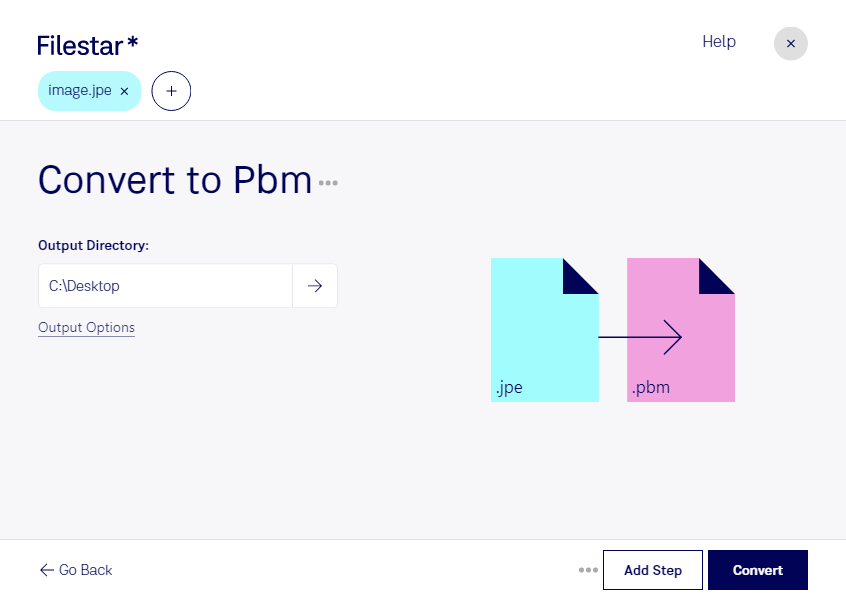
Wenn du ein JPE-Bild für einen Schwarz-Weiß-Workflow benötigst, kannst du es mit Filestar in ein Portable-Bitmap-Bild umwandeln. Die Software läuft auf Windows und macOS und verarbeitet deine Dateien lokal auf deinem Computer. Auch mehrere Bilder lassen sich in einem Durchgang konvertieren.
Beide Formate sind Rasterbilder, unterscheiden sich aber deutlich: jpe gehört zur JPEG-Formatfamilie und wird häufig für Fotos mit vielen Farben und weichen Übergängen verwendet. pbm speichert ausschließlich schwarze und weiße Bildpunkte – ohne Graustufen. Bei der Umwandlung gehen deshalb Farben und feine Tonwertabstufungen verloren. Das ist sinnvoll, wenn dein Zielsystem ausdrücklich ein binäres Bitmap benötigt; für die Archivierung farbiger Fotos ist pbm dagegen nicht geeignet.
Im beruflichen Umfeld kann die Konvertierung beispielsweise bei der Vorbereitung gescannter Belege für eine Dokumentenerkennung helfen, sofern die eingesetzte Verarbeitungskette pbm unterstützt. Auch in der technischen Bildverarbeitung sind binäre Bilder nützlich, etwa für Konturen, Masken oder die Analyse einfacher Formen. Bei Strichzeichnungen und kontrastreichen Vorlagen lohnt es sich, das Ergebnis auf erhaltene Details zu prüfen.
Mit der Stapelverarbeitung von Filestar musst du nicht jedes Bild einzeln umwandeln. Du kannst mehrere jpe-Dateien gemeinsam verarbeiten und so wiederkehrende Aufgaben effizienter erledigen. Bewahre die Originale auf, damit du bei Bedarf erneut auf die Farb- und Graustufeninformationen zugreifen kannst.
Die lokale Verarbeitung ist besonders bei vertraulichen Scans oder internen Projektunterlagen ein Vorteil: Deine Dateien müssen für die Konvertierung nicht auf einen fremden Cloud-Server hochgeladen werden. Dadurch entfallen die mit diesem Upload verbundenen Übertragungs- und Speicherrisiken. Der Schutz deines Computers und die Zugriffsrechte bleiben dennoch wichtig.
Du möchtest klären, ob Filestar zu deinen Bilddateien und Arbeitsabläufen passt? Nimm Kontakt mit uns auf und beschreibe uns deinen Anwendungsfall.