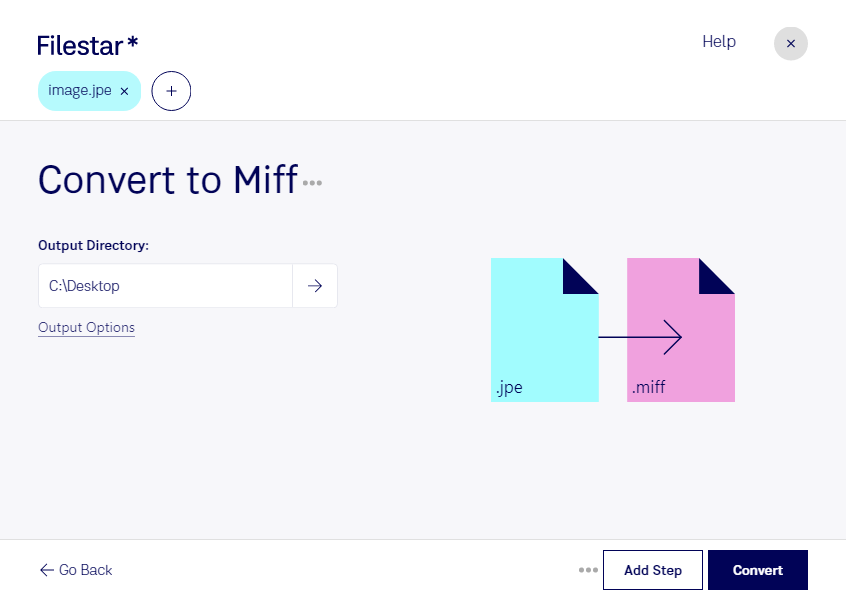
Wenn du ein JPE-Bild für einen spezialisierten Bildverarbeitungsprozess vorbereiten möchtest, kannst du es mit Filestar in ein Magick-Bild umwandeln. Beide Formate speichern Rasterbilder. Während jpe zur JPEG-Formatfamilie gehört und häufig für Fotos genutzt wird, ist miff das native Bildformat von ImageMagick und vor allem für technische Arbeitsabläufe interessant.
Eine Umwandlung ist beispielsweise sinnvoll, wenn du in der Medienproduktion Bilder für automatisierte Verarbeitungsschritte bereitstellst. Auch in der wissenschaftlichen Bildverarbeitung oder bei der Entwicklung von ImageMagick-basierten Anwendungen kann miff als Zwischenformat dienen. Es unterstützt unter anderem unterschiedliche Farbtiefen und Bildmetadaten. Wichtig dabei: Die Konvertierung stellt keine Bilddetails wieder her, die bereits durch die JPEG-Komprimierung verloren gegangen sind.
Mit Filestar musst du deine Dateien nicht einzeln bearbeiten. Die Stapelverarbeitung ermöglicht dir, mehrere jpe-Dateien gemeinsam in miff umzuwandeln. Das spart wiederkehrende Handgriffe und erleichtert die Verarbeitung umfangreicher Bildbestände, etwa aus Fotoserien oder Projektordnern. Du wählst deine Dateien aus und startest die passende Konvertierung.
Filestar läuft auf Windows und macOS und verarbeitet diese Bilder lokal auf deinem Computer. Deine Dateien müssen dafür nicht auf einen Cloud-Server hochgeladen werden. Dadurch vermeidest du zusätzliche Übertragungswege und die Speicherung bei einem externen Konvertierungsdienst. Gerade bei unveröffentlichten Produktfotos, vertraulichen Kundenaufnahmen oder internem Bildmaterial reduziert das mögliche Datenschutzrisiken. Die Sicherheit deines Computers und deine Zugriffsrechte bleiben dabei weiterhin wichtig.
Du möchtest klären, ob die Umwandlung von jpe in miff zu deinem Arbeitsablauf passt? Kontaktiere uns und beschreibe, wie du deine Bilder weiterverarbeiten möchtest.