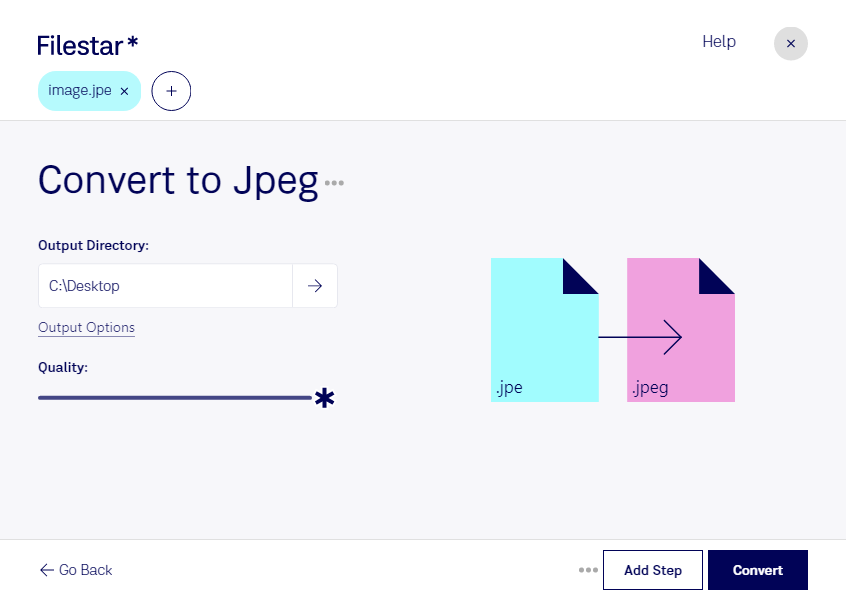
Wenn du jpe in jpeg umwandeln möchtest, hilft dir Filestar dabei, deine Bilddateien für die Weitergabe und Verarbeitung vorzubereiten. Die Desktop-Software für Windows und macOS verarbeitet einzelne Bilder ebenso wie ganze Stapel – praktisch, wenn du viele Dateien mit einer einheitlichen Endung benötigst.
Ein JPE-Bild und ein JPEG-Bild sind Rasterbilder und nutzen üblicherweise dieselbe JPEG-Komprimierung. Der Unterschied liegt häufig nur in der Dateiendung. Trotzdem akzeptieren manche Anwendungen, Upload-Formulare oder Bildverwaltungssysteme nur bestimmte Endungen. Die Umwandlung in jpeg kann deshalb helfen, solche Vorgaben einzuhalten. Eine höhere Bildqualität entsteht durch den Wechsel der Endung allerdings nicht; eine erneute verlustbehaftete Komprimierung kann die Qualität sogar verringern.
Im Berufsalltag ist ein einheitliches Dateiformat besonders bei wiederkehrenden Abläufen hilfreich. Fotografen können Bildbestände für die Übergabe an Kunden vorbereiten. Marketingteams bringen Produktbilder in eine Form, die ihr Redaktionssystem akzeptiert. Im E-Commerce erleichtert eine passende Dateiendung die Übernahme von Artikelbildern in Shops und Kataloge. Auch Grafikdesigner profitieren, wenn zugelieferte Bilder ohne unnötige Rückfragen in bestehende Arbeitsabläufe passen.
Mit der Stapelverarbeitung von Filestar musst du nicht jede Datei einzeln bearbeiten. Du wählst mehrere Bilder aus und nutzt den passenden skill für die Umwandlung. So sparst du bei größeren Bildsammlungen Zeit und reduzierst repetitive Arbeit.
Die lokale Verarbeitung auf deinem Computer ist besonders bei vertraulichen Motiven ein Vorteil: Deine Bilder müssen für diese Umwandlung nicht auf einen fremden Server hochgeladen werden. Dadurch vermeidest du zusätzliche Übertragungs- und Speicherorte bei Cloud-Anbietern und behältst mehr Kontrolle über Kundenfotos, interne Aufnahmen oder noch unveröffentlichte Produktbilder.
Du möchtest wissen, wie Filestar zu deinem Bildworkflow passt? Kontaktiere uns und beschreibe, welche Dateien du verarbeiten möchtest.