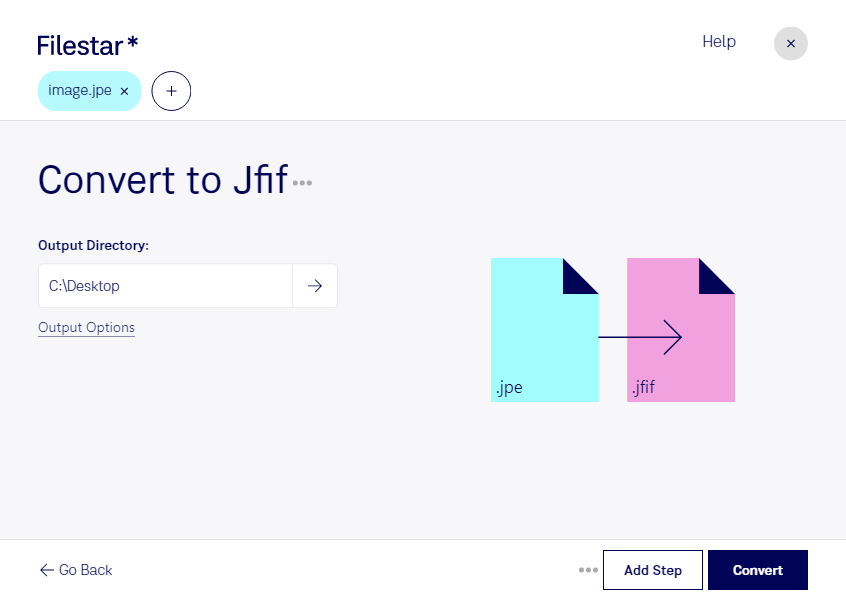
Wenn ein Bildsystem deine jpe-Dateien nicht akzeptiert oder ausdrücklich jfif verlangt, kannst du sie mit Filestar passend umwandeln. Die Software läuft auf Windows und macOS und verarbeitet deine Bilder lokal auf deinem Computer.
Ein JPE-Bild ist ein Rasterbild, das üblicherweise JPEG-komprimierte Bilddaten enthält. Auch das JPEG File Interchange Format ist ein Rasterbildformat: jfif legt zusätzlich fest, wie JPEG-Bilddaten für den Austausch zwischen Anwendungen strukturiert werden. Die Umwandlung kann deshalb helfen, Bilder für Programme oder Arbeitsabläufe bereitzustellen, die dieses Format voraussetzen. Eine höhere Auflösung oder zusätzliche Bilddetails entstehen dadurch nicht.
Im Grafikdesign, in Bildredaktionen oder bei der Pflege von Produktkatalogen kann es sinnvoll sein, jpe in jfif umzuwandeln. Beispielsweise lassen sich angelieferte Produktfotos für ein vorgegebenes Importsystem vorbereiten oder Bildbestände aus unterschiedlichen Quellen auf ein einheitliches Zielformat bringen. Prüfe dabei, ob deine Zielanwendung jfif unterstützt und welche Vorgaben sie für die Bilder macht.
Mit der Stapelverarbeitung von Filestar musst du nicht jede Datei einzeln konvertieren. Du kannst mehrere Bilder auswählen und gemeinsam umwandeln. Das spart wiederkehrende Arbeit, besonders bei umfangreichen Fotoserien oder regelmäßig eintreffenden Bildlieferungen.
Die lokale Verarbeitung ist gerade bei unveröffentlichten Produktbildern, Kundenfotos oder internen Aufnahmen ein wichtiger Vorteil. Für die Konvertierung müssen diese Dateien nicht an einen Cloud-Konverter übertragen werden. So reduzierst du die Weitergabe sensibler Inhalte und behältst die Kontrolle über Speicherung und Zugriffsrechte auf deinem Rechner. Ein geschütztes Gerät und geeignete Backups bleiben dennoch wichtig.
Du möchtest wissen, wie Filestar in deinen Bildworkflow passt? Melde dich bei uns und beschreibe, welche Dateien du verarbeiten möchtest.