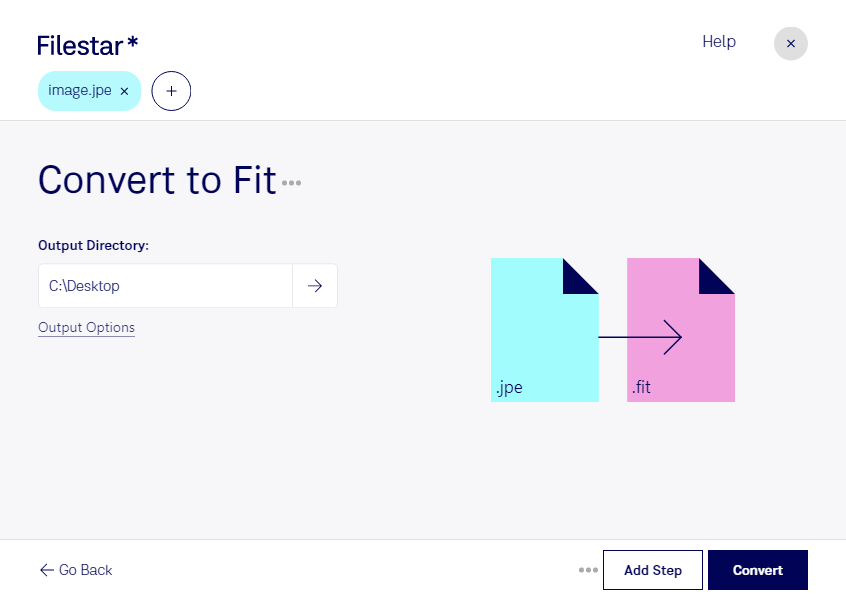
Mit Filestar kannst du ein JPE-Bild in das Rasterbildformat Flexible Image Transport System mit der Dateiendung fit umwandeln. Die Software läuft auf Windows und macOS und verarbeitet deine Dateien lokal auf deinem Computer. Das ist praktisch, wenn du vorhandene Bildbestände für wissenschaftliche Anwendungen oder spezialisierte Auswertungsprogramme vorbereiten möchtest.
jpe gehört zur JPEG-Familie und wird häufig für komprimierte Rasterbilder verwendet. fit ist dagegen vor allem in der Astronomie und wissenschaftlichen Bildverarbeitung verbreitet. Eine Umwandlung kann sinnvoll sein, wenn deine Zielsoftware fit unterstützt oder dein Arbeitsablauf dieses Format voraussetzt. Dabei bleibt die Qualität des Ausgangsbildes entscheidend: Bereits durch JPEG-Komprimierung verlorene Bildinformationen lassen sich durch den Formatwechsel nicht wiederherstellen.
In der astronomischen Lehre kannst du beispielsweise vorhandene JPE-Aufnahmen für Übungen in einer fit-basierten Analyseumgebung bereitstellen. Auch in Forschung und technischer Bildauswertung kann die Konvertierung helfen, Referenzbilder in einen einheitlichen Dateiformat-Workflow einzubinden. Für präzise Messungen solltest du vorher prüfen, ob die komprimierten Ausgangsbilder dafür geeignet sind.
Statt jedes Bild einzeln zu bearbeiten, kannst du mit Filestar mehrere Dateien in einem Durchgang umwandeln. Diese Stapelverarbeitung spart wiederkehrende Arbeit und erleichtert die Vorbereitung größerer Bildsammlungen.
Die lokale Verarbeitung bietet dir außerdem mehr Kontrolle über vertrauliche Aufnahmen und unveröffentlichte Forschungsdaten. Für die Konvertierung müssen deine Bilddateien nicht an einen Cloud-Konverter übertragen werden. So vermeidest du zusätzliche Risiken durch die Weitergabe und Speicherung bei einem externen Dienst.
Du möchtest klären, ob Filestar zu deinem Bildbestand und deinem Arbeitsablauf passt? Kontaktiere uns mit deinen Anforderungen an die Umwandlung von jpe in fit.