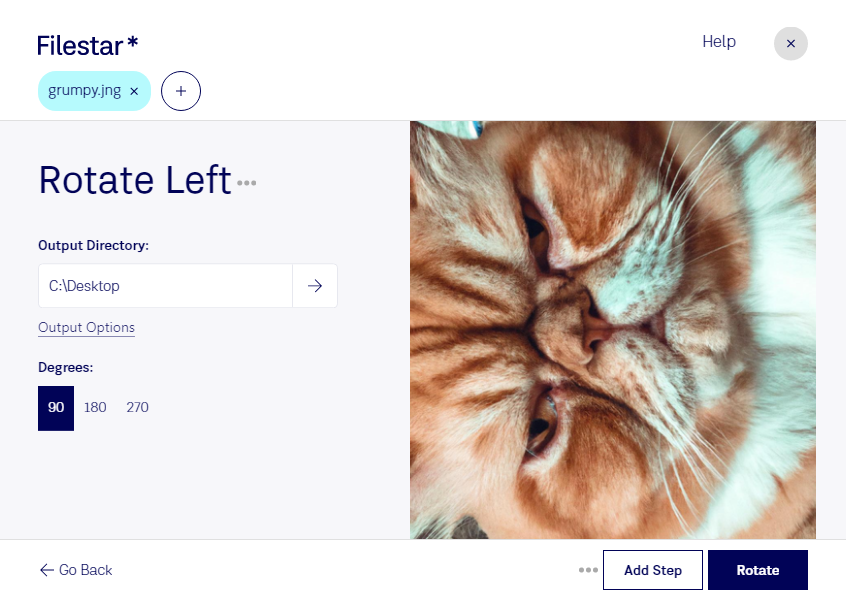
Ein Bild liegt auf der Seite oder passt nicht zur gewünschten Ausrichtung? Mit Filestar kannst du jng-Dateien um 90° nach links drehen, also gegen den Uhrzeigersinn. So bringst du deine Rasterbilder in die richtige Position, bevor du sie weiterbearbeitest oder in dein Projekt einfügst.
jng steht für JPEG Network Graphic. Das Rasterbildformat verbindet JPEG-komprimierte Bilddaten mit der Möglichkeit, Transparenz zu speichern. Wenn du solche Dateien aus älteren Bildbeständen oder spezialisierten Anwendungen übernimmst, kann eine Drehung nötig sein, um die Motive korrekt darzustellen.
Filestar läuft auf Windows und macOS und unterstützt die Verarbeitung mehrerer Dateien in einem Durchgang. Statt jedes Bild einzeln zu drehen, wählst du deine jng-Dateien aus und wendest dieselbe Drehung auf den gesamten Stapel an. Das spart wiederkehrende Handgriffe und sorgt für eine einheitliche Ausrichtung.
Das ist beispielsweise in Grafikagenturen hilfreich, wenn angelieferte Motive für Layouts vorbereitet werden. Im E-Commerce lassen sich seitlich ausgerichtete Produktbilder für die weitere Bearbeitung korrigieren. Auch bei der Digitalisierung und Pflege von Bildarchiven erleichtert die Stapelverarbeitung die Aufbereitung größerer Bestände.
Die Verarbeitung erfolgt lokal auf deinem Computer. Deine Bilder müssen dafür nicht an einen Cloud-Dienst übertragen werden. Dadurch vermeidest du zusätzliche Übertragungswege und die Speicherung bei einem weiteren Anbieter – besonders relevant bei vertraulichen Kundenmotiven oder unveröffentlichten Produktaufnahmen. Die Sicherheit deines eigenen Rechners und deine internen Zugriffsregeln bleiben dabei wichtig.
Du möchtest jng-Dateien regelmäßig drehen oder die Verarbeitung in deinen Arbeitsablauf einbauen? Melde dich bei uns, wenn du Fragen zu Filestar oder deinem konkreten Anwendungsfall hast.